Votre équipe ouvre Odoo chaque matin. Faites-en un endroit qu'elle aime.
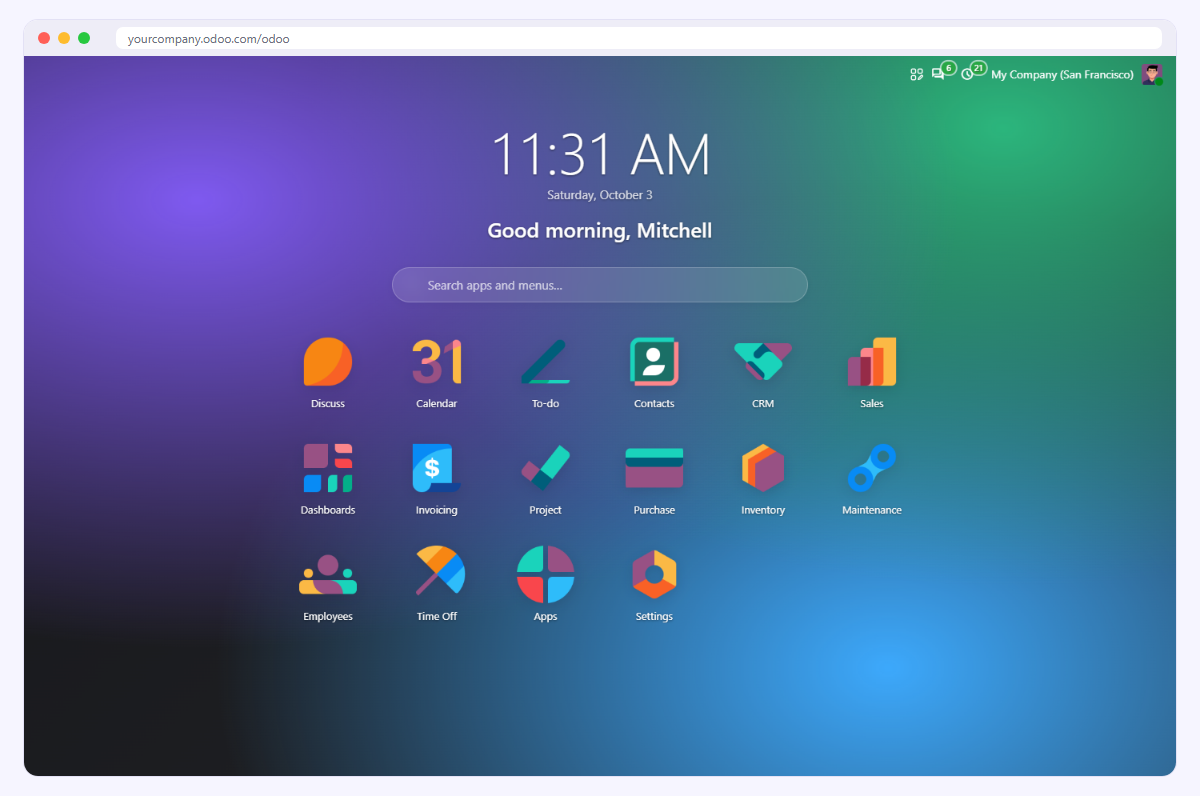
Home Screen Designer transforme la simple liste d'icônes d'Odoo en un vrai écran d'accueil, puis va plus loin dans chaque application : mode sombre, barre d'applications, couleurs de votre marque, votre icône sur téléphone et ordinateur, et des vues qui s'actualisent toutes seules. Tout se règle en direct, sans une ligne de code.
Bougez un curseur, voyez le résultat
Un clic sur l'icône de l'éditeur, dans la barre du haut, ouvre un panneau latéral. Chaque changement s'applique derrière lui au fur et à mesure. Enregistrer le garde, Annuler remet tout comme avant.
- De 3 à 12 colonnes, ou grille adaptée à la largeur de l'écran
- Taille des icônes, arrondi, taille et couleur du texte
- Fond : 8 dégradés ou votre image, avec voile et flou
- Animation d'apparition et effet au survol
- Horloge, date, salutation personnelle et recherche dans les menus
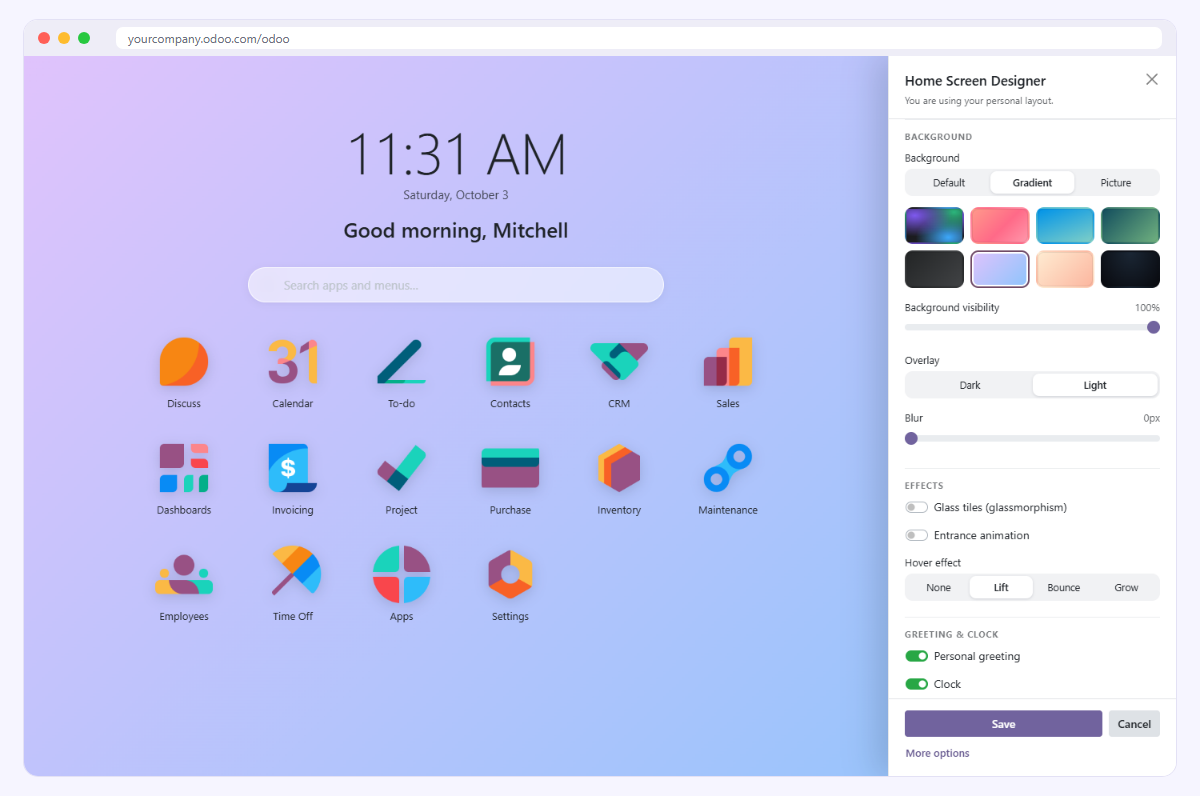
Huit ambiances. Ou votre propre image.
Des dégradés clairs ou sombres, ou une photo de vos locaux, de vos produits ou de votre marque. Le voile garde les textes lisibles sur toutes les images.
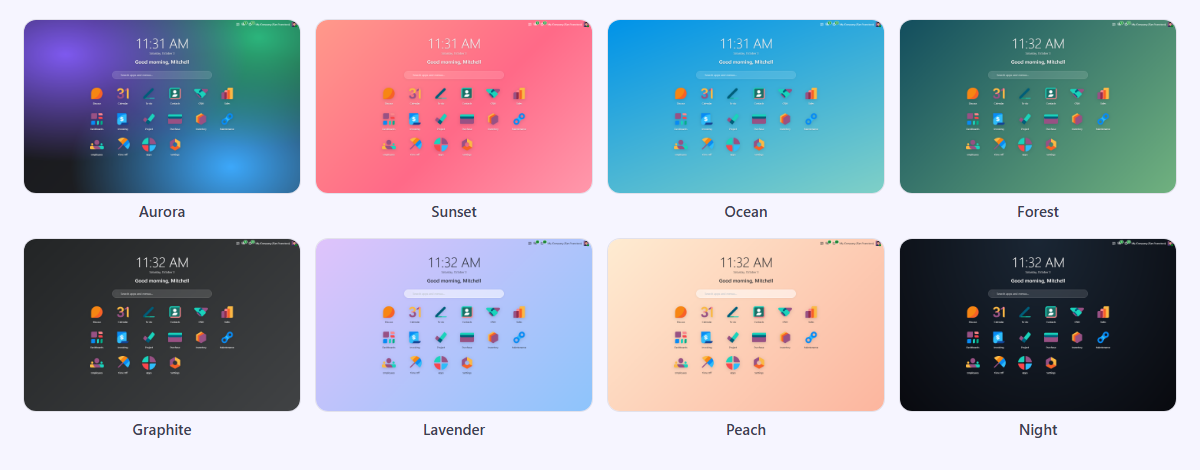
Vos applications, dans votre ordre
Glissez-déposez les applications pour mettre en premier celles que vous utilisez chaque jour. Un clic sur l'œil masque celles que vous n'ouvrez jamais.
- Sur l'écran d'accueil et dans la barre d'applications
- Masquer ne touche qu'à l'affichage : les droits restent les mêmes
- Un clic pour revenir à l'ordre d'Odoo
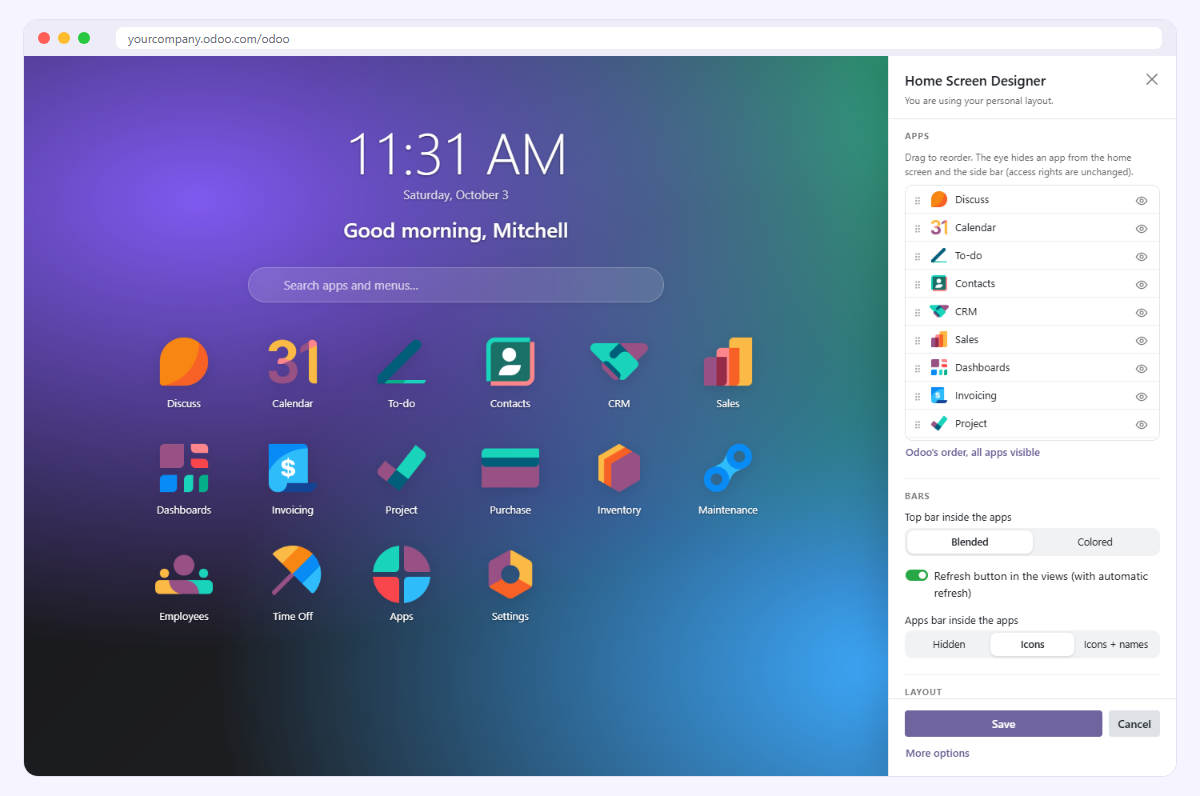
Du CRM à la Facturation en un clic
Une barre d'applications à gauche de chaque application, en icônes seules ou avec les noms. La barre du haut garde la couleur de votre marque ou se fond dans la page, en clair comme en sombre.
- L'application en cours est mise en évidence
- Même ordre et mêmes applications masquées que l'accueil
- La barre s'efface sur téléphone
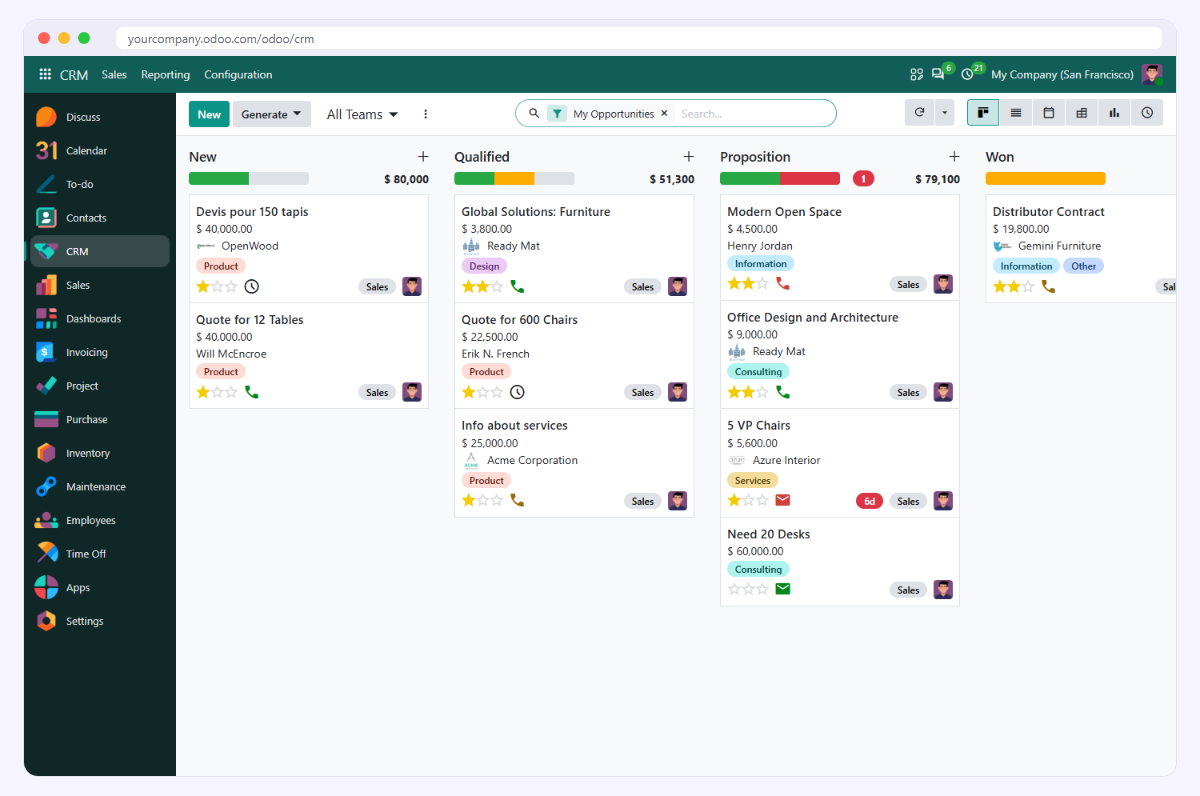
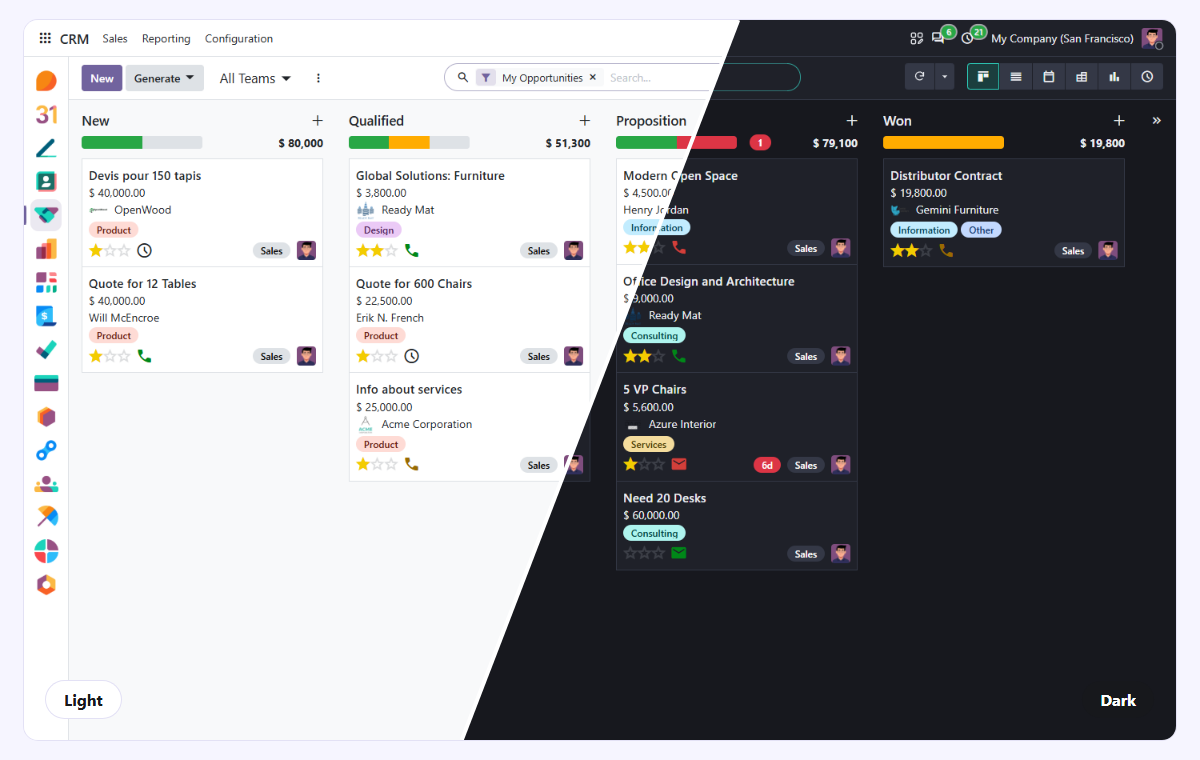
Le mode sombre, enfin sur Community
Odoo Community n'a pas de thème sombre : le module apporte une palette sombre complète, construite sur les styles d'Odoo, pour toutes les vues. Chaque utilisateur choisit Clair, Sombre ou Système depuis le menu utilisateur. Sur Enterprise, le mode sombre natif est respecté.
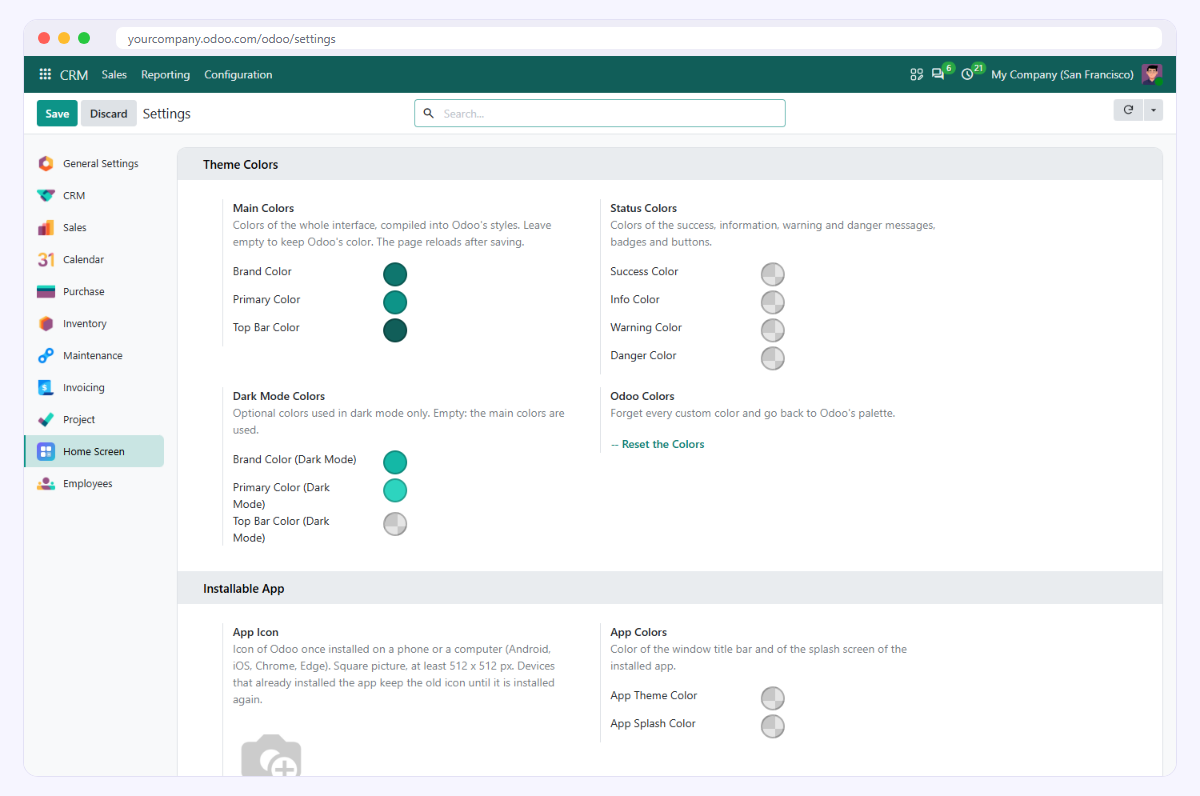
Vos couleurs partout, votre icône sur chaque téléphone
Couleur de marque, couleur principale, barre du haut, couleurs de succès, d'information, d'avertissement et de danger : elles sont compilées dans les styles d'Odoo, donc chaque bouton, badge et lien suit. Avec des teintes dédiées au mode sombre.
- Votre logo comme icône d'Odoo installé sur Android, iPhone, Windows et macOS
- Couleurs de la barre de titre et de l'écran de démarrage
- Un clic pour revenir à la palette d'Odoo
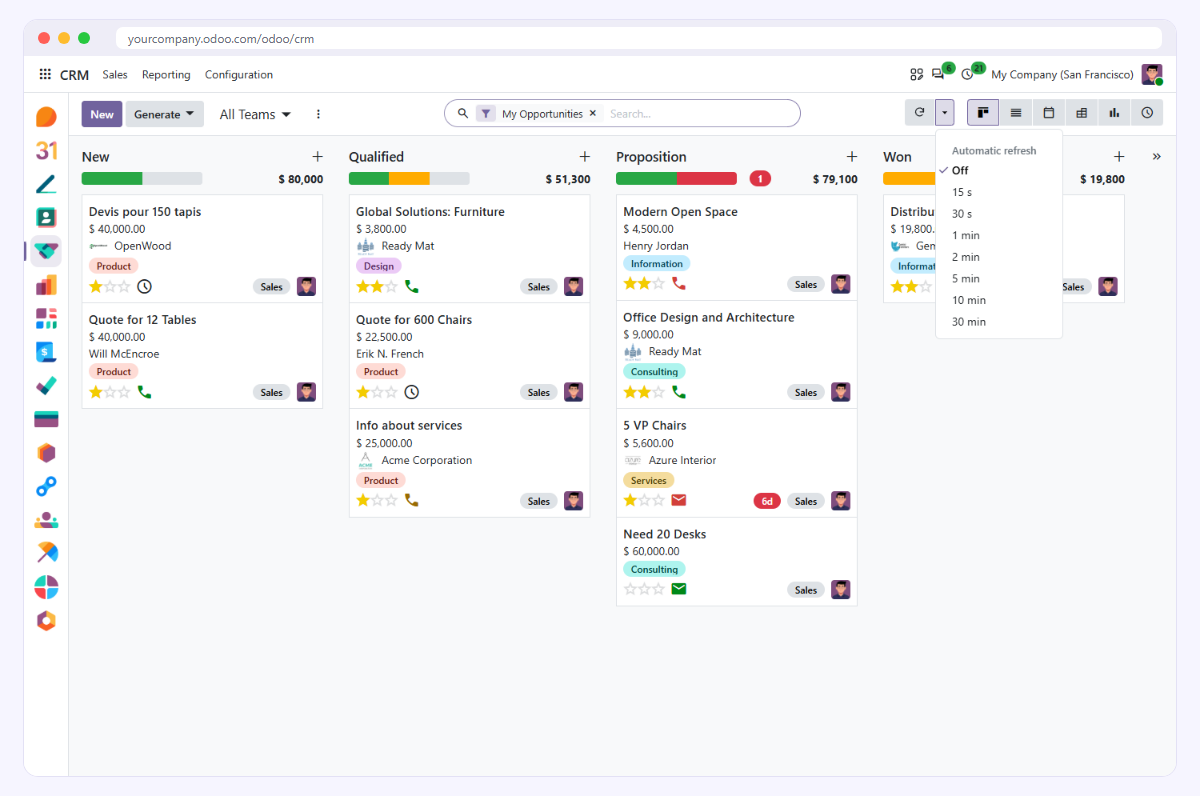
Des données toujours fraîches, toutes seules
Un bouton d'actualisation dans chaque vue recharge les données sans recharger la page. Son menu active l'actualisation automatique, de 15 secondes à 30 minutes : idéal pour une file de tickets ou un pipeline sur l'écran du bureau.
- Chaque vue retient son propre intervalle
- Pause quand l'onglet est caché ou qu'une fenêtre est ouverte
- Pause pendant une saisie ou une sélection : rien n'est perdu
Un module au lieu de cinq
Écran d'accueil
Horloge, date, salutation, recherche dans les applications et les menus. Plein écran sur Community, menu natif habillé sur Enterprise.
Éditeur en direct
Disposition, icônes, fonds, animations et en-tête : aperçu immédiat, enregistré ou annulé en un clic.
Barre d'applications
Passez d'une application à l'autre sans revenir à l'accueil, avec une barre du haut colorée ou fondue.
Mode sombre
Clair, sombre ou système, par utilisateur. Une palette complète pour Community.
Couleurs et icône
Les couleurs de votre marque dans tout Odoo, et votre logo sur l'application installée.
Actualisation automatique
De 15 secondes à 30 minutes, avec une pause intelligente qui ne gêne jamais la saisie.
La liberté pour chacun, la cohérence pour la société
L'administrateur donne le ton
Il conçoit l'écran d'accueil et l'enregistre comme disposition de la société. Couleurs et icône se règlent dans les paramètres.
Chacun se l'approprie
Chaque utilisateur peut changer sa disposition, l'ordre des applications, la barre et le mode sombre, pour lui seul.
Retour en un clic
« Utiliser la disposition de la société » ramène au design commun. Le bouton de l'éditeur peut être masqué pour certains utilisateurs.
Beau, et sûr
Droits d'accès intacts
Le module ne change que l'apparence. Chacun ne voit toujours que les applications et enregistrements autorisés.
Réglages validés
Chaque valeur est contrôlée et bornée par le serveur ; les images sont vérifiées et limitées en taille.
100 % local
Aucune bibliothèque externe, aucun appel externe, aucun pistage.
Désinstallation propre
Ne dépend que du module web. Désinstallé, Odoo retrouve son apparence standard, couleurs comprises.
Des questions ? Des réponses.
Fonctionne-t-il avec Odoo Community et Enterprise ?
Oui. Sur Community, le module ajoute son propre écran d'accueil plein écran. Sur Enterprise, il personnalise le menu d'accueil natif et utilise le mode sombre d'Odoo. Odoo.sh et les installations sur site sont pris en charge, en version 20 et 19.
Fonctionne-t-il avec d'autres thèmes ?
Oui. Quand un thème apporte déjà son menu d'accueil ou son mode sombre, le module le détecte et s'efface au lieu de le contrarier.
Masquer une application en retire-t-il l'accès ?
Non. Masquer désencombre seulement l'écran d'accueil et la barre d'applications. Les droits restent gérés par les groupes d'Odoo.
L'actualisation automatique charge-t-elle le serveur ?
À peine. Elle est désactivée par défaut, se règle vue par vue, ne recharge que la vue affichée et se met en pause quand l'onglet est caché.
Qui peut changer les couleurs et l'icône ?
Les administrateurs, dans Paramètres → Home Screen. Elles s'appliquent à toute la base.
Essayez-le, c'est gratuit
Téléchargez Home Screen Designer sur l'App Store Odoo et donnez à votre Odoo les couleurs de votre entreprise. Envie d'aller plus loin dans la personnalisation ? Parlons-en.
Une question sur ce module ? Écrivez-nous à contact@nextconception.fr.
Découvrez nos autres modules