La journée de l'acheteur sur un écran, les chiffres du responsable juste à côté
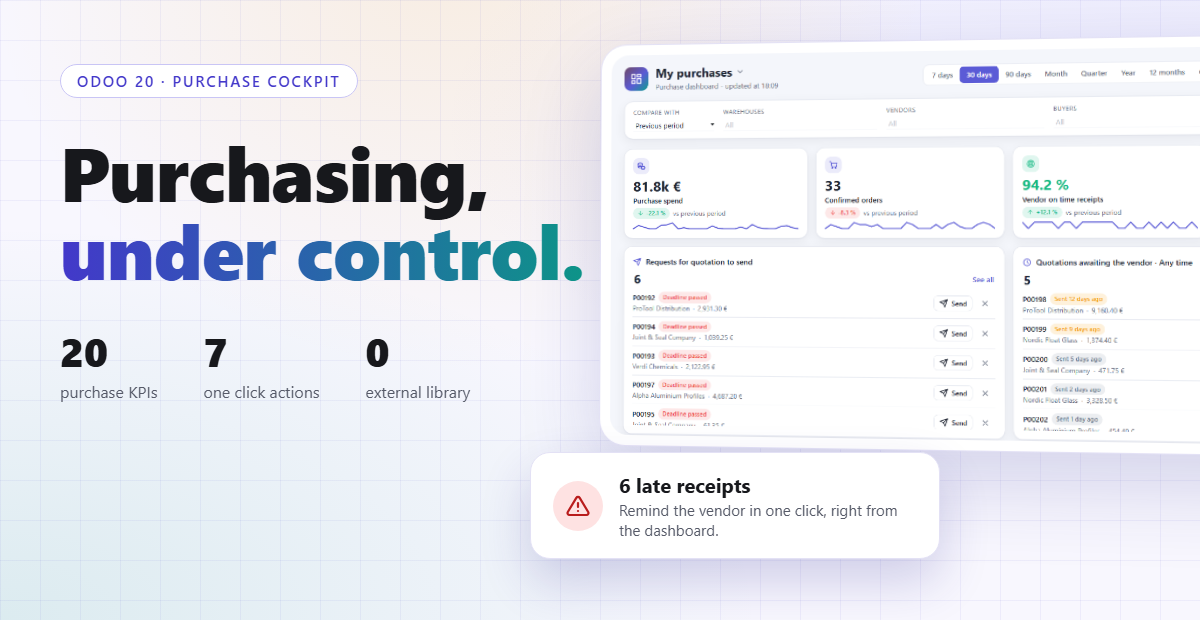
Purchase Cockpit transforme les Achats d'Odoo en cockpit. Les acheteurs voient ce qui les attend, demandes de prix à envoyer, devis à confirmer, commandes à valider, réceptions en retard, commandes à facturer, et agissent en un clic, sans ouvrir chaque commande. Les responsables achats suivent les dépenses, l'évolution des prix et les fournisseurs, avec des graphiques et des fiches fournisseurs. Chacun organise ses propres tableaux de bord, et les responsables partagent des modèles d'équipe.
Ce qu'il faut faire, et comment ça va, côte à côte
Ouvrez Achats, Tableaux de bord, Purchase Cockpit : cartes KPI avec leur tendance, files de travail avec leurs boutons, réapprovisionnement par fournisseur, graphiques et formulaire de commande rapide, sur une grille de 12 colonnes. Chaque utilisateur reçoit un premier tableau de bord à sa première visite, puis en crée autant qu'il veut et choisit celui qui s'ouvre par défaut.
- Des cartes KPI avec la variation face à la période précédente ou à l'an dernier, la tendance et l'objectif
- « Mes achats » : un interrupteur ne garde que vos commandes
- Plusieurs tableaux de bord : nouveau, renommer, dupliquer, ouvrir par défaut, partager
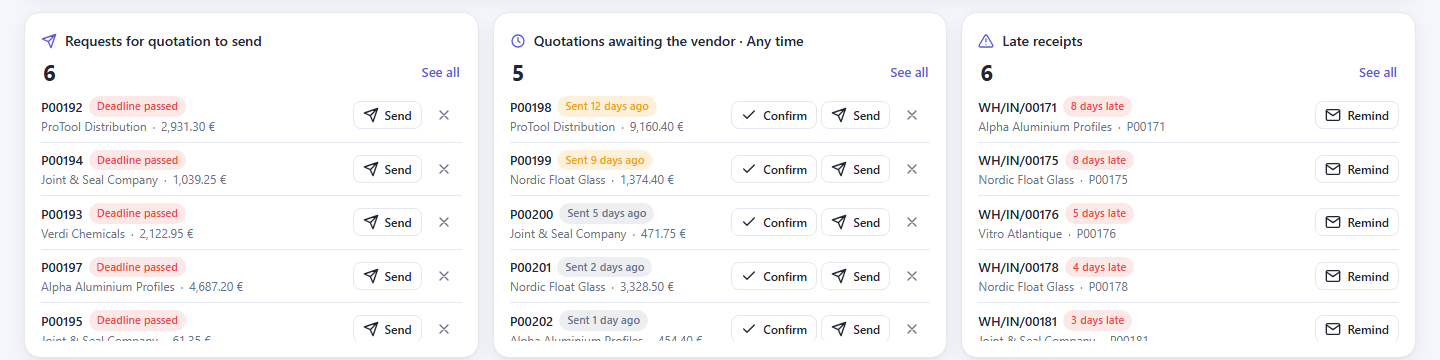
Le travail du jour, un clic par ligne
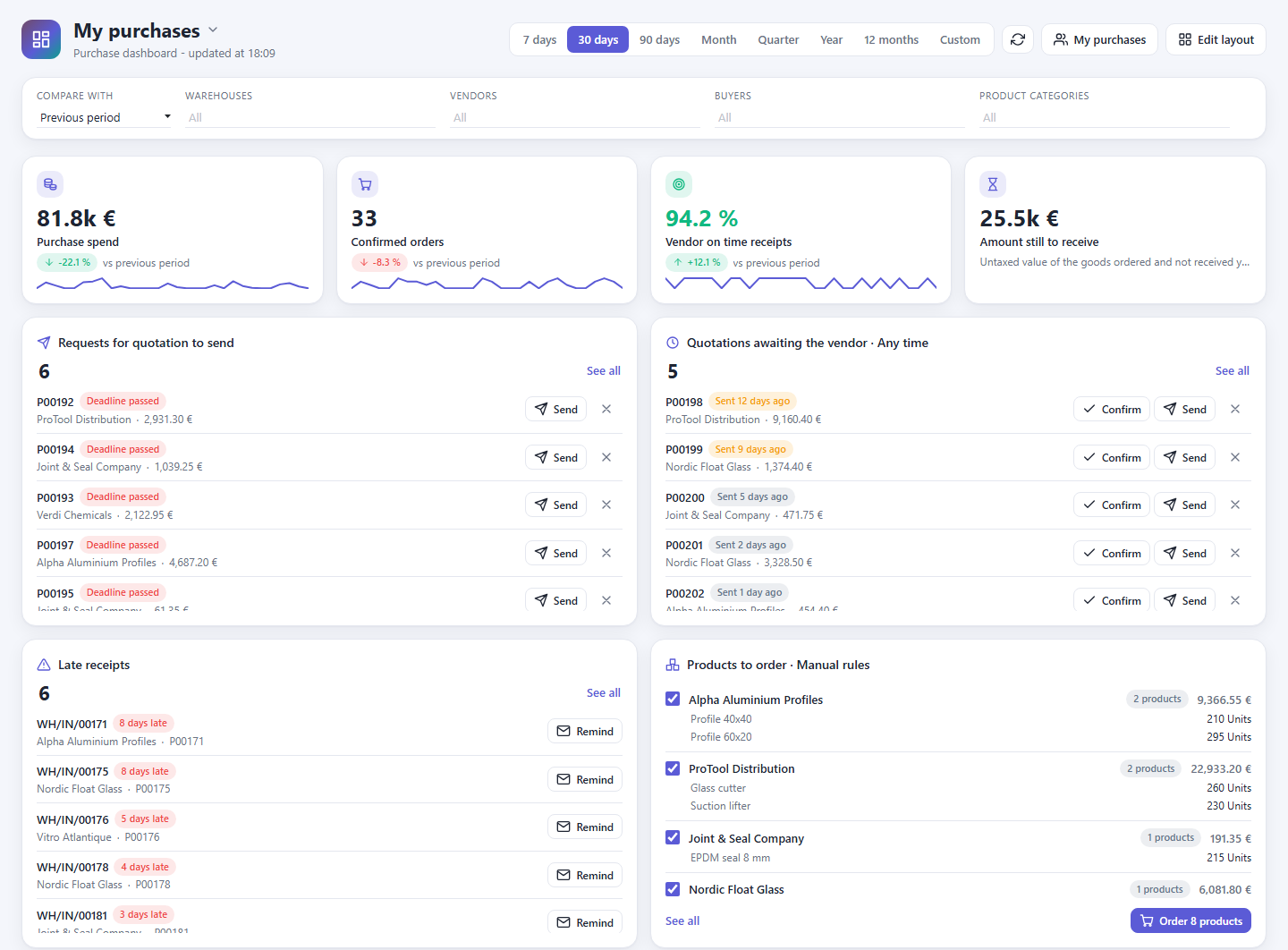
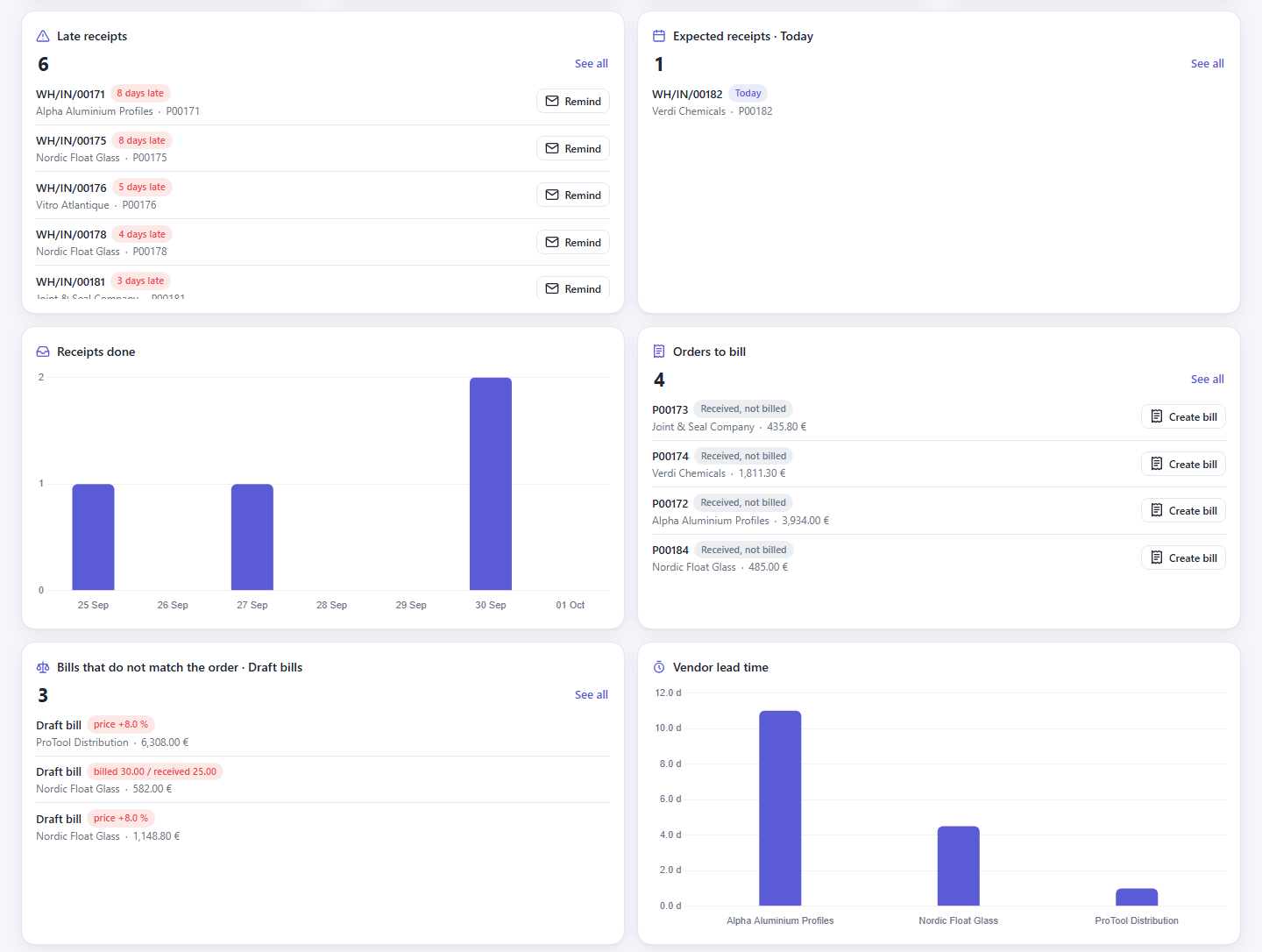
Chaque file liste les enregistrements qui vous attendent, les plus urgents d'abord, avec un badge de couleur (échéance dépassée, envoyée il y a 12 jours, 8 jours de retard) et le bouton qui les fait avancer. La ligne quitte la file dès que c'est fait.
- Devis : demandes de prix à envoyer, devis en attente du fournisseur, envoyer, renvoyer, confirmer, annuler
- Validations et réceptions : commandes à valider, réceptions en retard avec l'e-mail de relance d'Odoo, réceptions attendues
- Facturation : commandes reçues et non facturées, facture créée en un clic, factures non conformes
Commandez ce qui manque, fournisseur par fournisseur
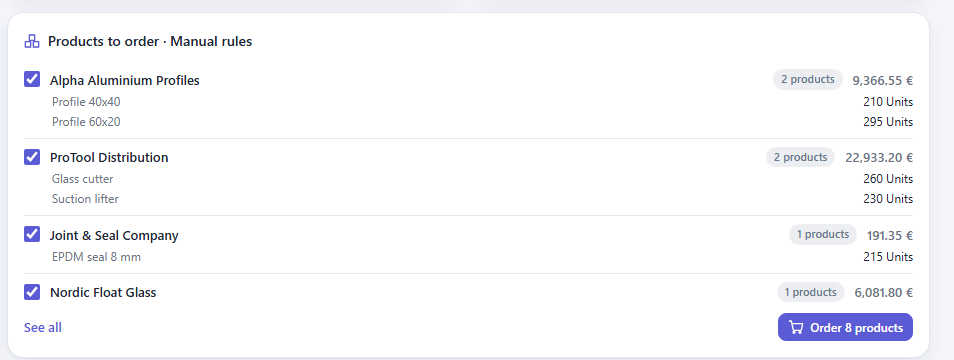
Le widget Produits à commander rassemble les règles de réapprovisionnement sous leur minimum et les regroupe par fournisseur, avec la quantité et le montant de chacune. Cochez les fournisseurs, cliquez sur Commander : Odoo crée les demandes de prix.
À côté, le formulaire Commande rapide prend un fournisseur, des produits et des quantités, affiche le prix fournisseur et le dernier prix payé, et crée la demande de prix sans quitter le tableau de bord.
Utile dès la première minute, pour tout le monde
Les acheteurs
Ils reçoivent un premier tableau de bord automatiquement, traitent leurs files en un clic, commandent les produits manquants et copient les modèles de leur responsable. Leurs chiffres suivent leurs sociétés et leurs droits d'accès.
Les responsables achats
Ils valident les commandes, suivent les dépenses, les prix et les fournisseurs, publient les modèles d'équipe et gèrent tous les tableaux de bord.
Vos développeurs
Un indicateur ou une file de travail tient en quelques lignes de Python dans votre propre module. Le moteur gère le regroupement, la période, la comparaison, les boutons et le détail.
Pensé pour ceux qui achètent
Des tableaux de bord que vous organisez
Une grille de 12 colonnes : déplacez, redimensionnez, dupliquez et configurez les widgets. Plusieurs tableaux de bord par utilisateur, un ouvert par défaut.
Des files de travail avec leurs boutons
Demandes de prix, devis, validations, réceptions en retard, commandes à facturer : envoyer, confirmer, valider, relancer, facturer, annuler.
Réapprovisionnement et commande rapide
Les règles sous leur minimum regroupées par fournisseur et commandées en un clic, et une demande de prix depuis le tableau de bord.
Les réceptions sous surveillance
Réceptions en retard avec la relance d'Odoo, réceptions attendues aujourd'hui, sous 7 ou 30 jours, réceptions faites par jour.
Factures contrôlées face à la commande
Écarts de prix au-delà de 0,5 % et quantités facturées au-delà des quantités reçues, avant le paiement de la facture.
Fiches fournisseurs
Dépenses, commandes, taux de réception à temps, délai, commandes ouvertes et réceptions en retard de chaque fournisseur.
20 indicateurs achats
Dépenses, commandes, panier moyen, transformation, montants à recevoir et à facturer, évolution des prix, en cartes, jauges, graphiques et tableaux.
Filtres et comparaison
Période, sociétés, entrepôts, fournisseurs, acheteurs, catégories, « Mes achats », période précédente ou an dernier.
Le détail partout
Chaque chiffre, barre, part et ligne ouvre les enregistrements Odoo correspondants, filtres appliqués.
Modèles d'équipe et actualisation
Trois modèles fournis, les vôtres partagés avec l'équipe, et une actualisation automatique pour l'écran du bureau.
Où part l'argent, mois après mois
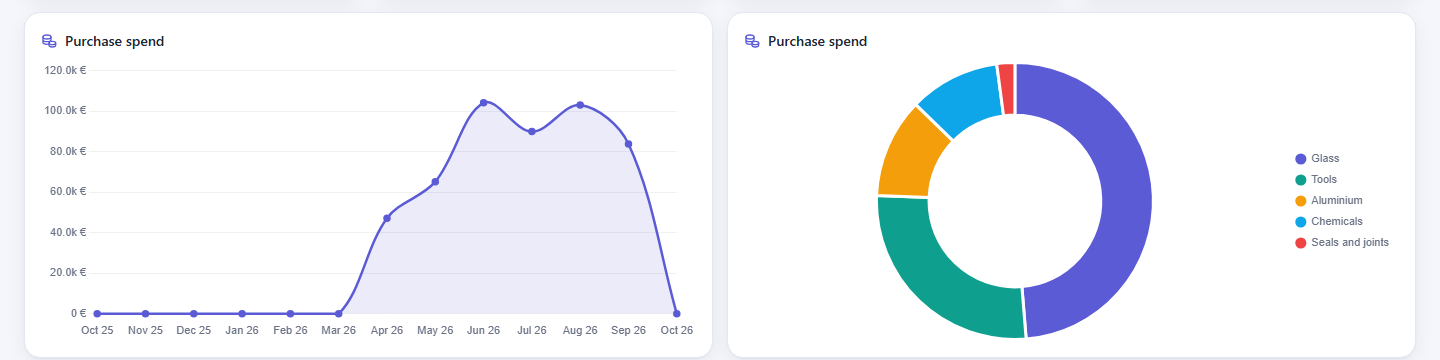
Les dépenses d'achat par mois, par fournisseur, par produit ou par catégorie, en courbe, en histogramme, en camembert ou en classement. Comparez avec la période précédente ou la même période l'an dernier, et suivez l'évolution des prix que vous payez.
- Dépenses hors taxes, nombre de commandes et panier moyen, convertis dans la devise de la société
- Demandes de prix créées et taux de transformation de vos devis
- Prix unitaire moyen payé face à la période précédente ou à l'an dernier, et les produits dont le prix a le plus bougé
Sachez quels fournisseurs livrent, et lesquels non
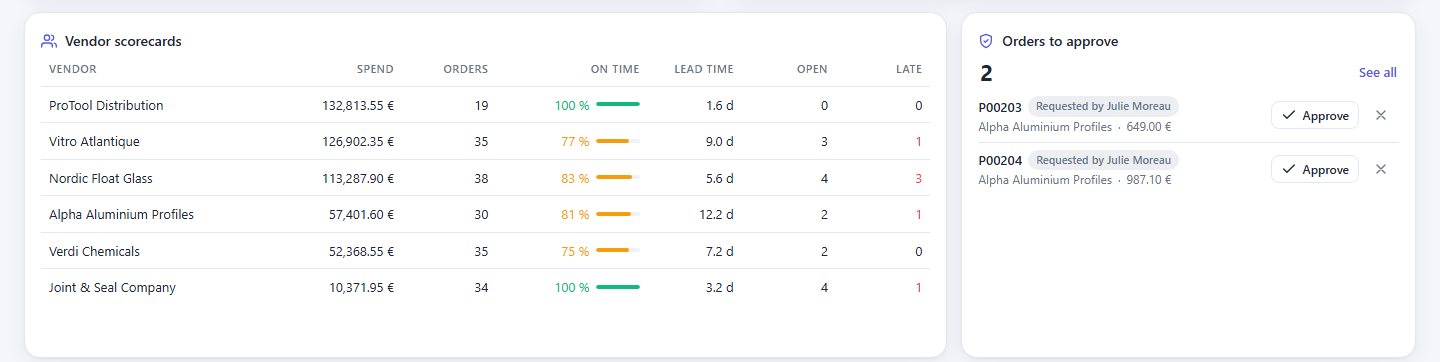
Une ligne par fournisseur de la période : dépenses, nombre de commandes, part des réceptions à temps avec sa barre, délai moyen, commandes ouvertes et réceptions en retard. Le taux de réception à temps et le délai existent aussi en cartes, jauges et graphiques par fournisseur, à suivre face à un objectif.
De la réception à la bonne facture
Réceptions en retard et attendues, réceptions faites par jour, commandes à facturer et montant restant à facturer : le modèle Réception et facturation rassemble ce dont l'entrepôt et la comptabilité ont besoin pour boucler chaque commande.
Une facture fournisseur dont le prix unitaire s'écarte de plus de 0,5 % de la commande, ou qui facture plus que ce qui a été reçu, apparaît avec l'écart (prix +8,0 %, facturé 30 / reçu 25) avant d'être payée.
Cochez pour afficher, décochez pour masquer
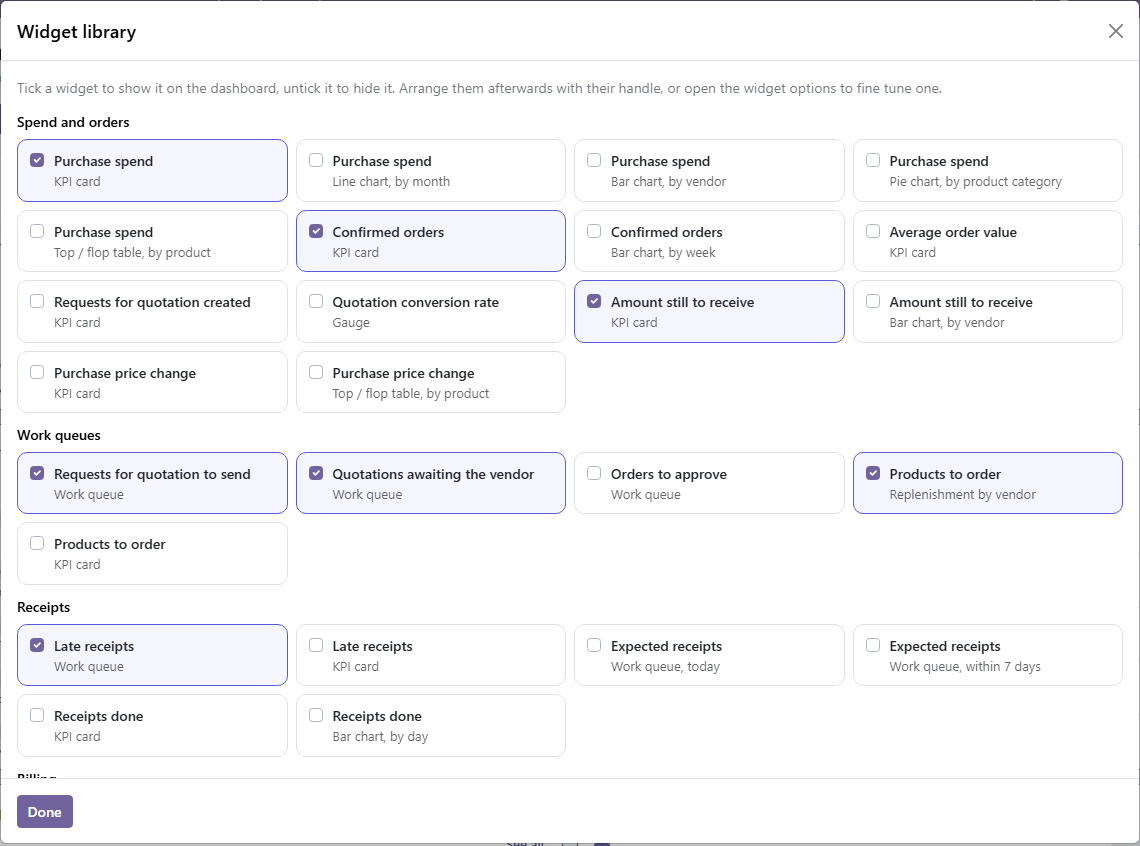
Cliquez sur Modifier la disposition, puis Bibliothèque de widgets : une trentaine de widgets prêts à l'emploi, par famille, chacun avec sa visualisation. Cochez-en un et il se place au premier emplacement libre de la grille, décochez-le et il disparaît.
Déplacez ensuite les widgets par leur poignée, redimensionnez-les par leur coin, et ouvrez les options de n'importe lequel : indicateur, visualisation, regroupement, période, comparaison et filtres propres, objectif, seuils orange et rouge, décimales.
Construit une fois par le responsable, copié par l'équipe
Un responsable partage n'importe quel tableau de bord comme modèle d'équipe en lecture seule, pour tout le monde ou pour certains groupes. Les utilisateurs le copient dans leurs tableaux de bord en un clic et l'adaptent. Trois modèles sont fournis avec le module.
Poste de l'acheteur
Les files de travail, le réapprovisionnement par fournisseur, la commande rapide et la jauge des réceptions à temps.
Pilotage des achats
Dépenses par mois, catégorie et produit, fiches fournisseurs, commandes à valider, factures non conformes.
Réception et facturation
Réceptions en retard et attendues, réceptions faites, commandes à facturer, délai par fournisseur.
Vous gérez aussi l'entrepôt ? Ajoutez Stock Cockpit, gratuit.
Même apparence, même façon de travailler, pour l'inventaire : valeur du stock à toute date, ruptures, réapprovisionnement, taux de service. Les deux modules sont indépendants et cohabitent sans problème. Découvrir Stock Cockpit →
Soigneux avec votre Odoo
Rien que de l'Odoo
Aucune bibliothèque externe, aucun CDN, aucun service à souscrire : les graphiques utilisent le Chart.js déjà fourni avec Odoo.
Droits respectés
Chaque chiffre et chaque bouton s'exécute avec les sociétés et les droits d'accès de l'utilisateur. Odoo garde ses propres règles.
Rien de modifié dans les Achats
Le module ajoute ses propres modèles, menus et groupes. Achats, Inventaire et Comptabilité ne sont pas modifiés.
Ouvert à vos besoins
Un registre d'indicateurs et de files de travail qu'un autre module étend en quelques lignes, documenté avec un exemple.
Des questions ? Des réponses.
Fonctionne-t-il avec Odoo Community ?
Oui. Purchase Cockpit n'a besoin que des Achats avec leurs réceptions (purchase_stock). Il fonctionne sur Community, Enterprise, Odoo.sh et sur vos serveurs. Une version pour Odoo 19 est aussi disponible.
Change-t-il le fonctionnement des Achats ?
Non. Les boutons des files de travail appellent les méthodes standard d'Odoo (confirmer, valider, annuler, envoyer par e-mail, créer la facture, réapprovisionner) avec les droits de l'utilisateur. Rien n'est modifié dans les Achats, l'Inventaire ou la Comptabilité.
Qui peut valider les commandes ou commander depuis le réapprovisionnement ?
Les mêmes personnes que dans Odoo : les administrateurs achats valident, les administrateurs inventaire commandent depuis les règles de réapprovisionnement (le bouton est grisé pour les autres).
Gère-t-il plusieurs sociétés et devises ?
Oui. Les montants sont convertis dans la devise de la société courante, et le tableau de bord peut être filtré par société.
Puis-je l'utiliser avec Stock Cockpit ?
Oui. Les deux modules sont indépendants, ont la même apparence et peuvent être installés ensemble.
Puis-je ajouter mon propre indicateur ou ma propre file ?
Oui. Un indicateur ou une file tient en quelques lignes de Python dans votre module : le code, le libellé, les enregistrements concernés, les boutons. Le moteur fait le reste.
Quelles langues sont incluses ?
Le français et l'anglais, et tout peut être traduit avec les outils standard d'Odoo.
Essayez-le, c'est gratuit
Téléchargez Purchase Cockpit sur l'App Store Odoo. Besoin d'indicateurs propres à vos achats ou de tableaux de bord prêts pour vos acheteurs ? Nous les construisons pour vous.
Une question sur ce module ? Écrivez-nous à contact@nextconception.fr.
Découvrez nos autres modules