Votre stock d'un coup d'œil, et sa valeur à n'importe quelle date
Stock Cockpit donne à chaque utilisateur de l'Inventaire Odoo les tableaux de bord dont il a besoin : valeur du stock, ruptures, réapprovisionnement, réceptions et livraisons en retard, taux de service, rotation, stock dormant et bien plus. Placez les widgets où vous voulez, filtrez par entrepôt ou par catégorie, comparez avec la période précédente, et cliquez sur n'importe quel chiffre pour ouvrir les enregistrements correspondants. Les responsables partagent des modèles d'équipe et disposent d'un écran de valorisation qui calcule la valeur du stock à n'importe quelle date passée et la rapproche de la comptabilité.
Tout l'entrepôt sur un seul écran
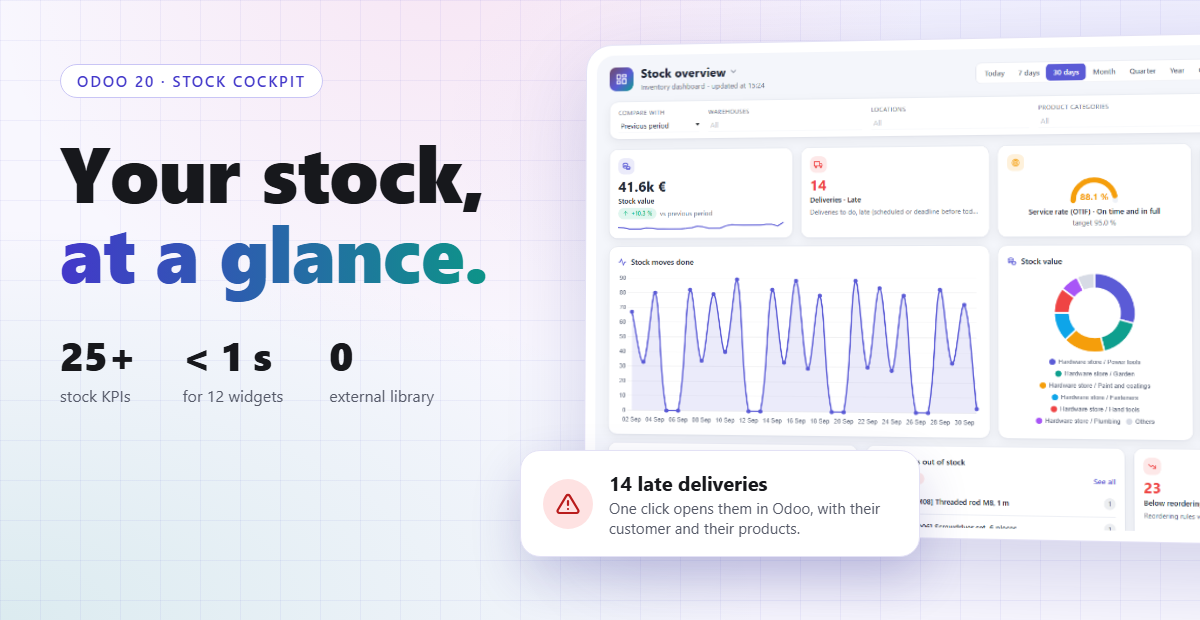
Ouvrez Inventaire, Tableaux de bord, Stock Cockpit : des cartes KPI avec leur tendance, leur variation et leur objectif, des courbes et des histogrammes, des camemberts, des jauges, des tops et flops, des listes d'alertes et des notes, sur une grille de 12 colonnes. Chaque utilisateur reçoit un premier tableau de bord à sa première visite, puis en crée autant qu'il veut et choisit celui qui s'ouvre par défaut.
- Des cartes KPI qui parlent : la valeur, sa variation face à la période comparée, une mini-courbe de la tendance jour par jour et une barre vers l'objectif
- Orange, puis rouge : deux seuils par widget colorent la valeur, et chaque indicateur sait si plus haut ou plus bas est mieux
- Plusieurs tableaux de bord : créer, renommer, dupliquer, supprimer, ouvrir par défaut, depuis le nom du tableau de bord
26 indicateurs, calculés sur votre stock réel
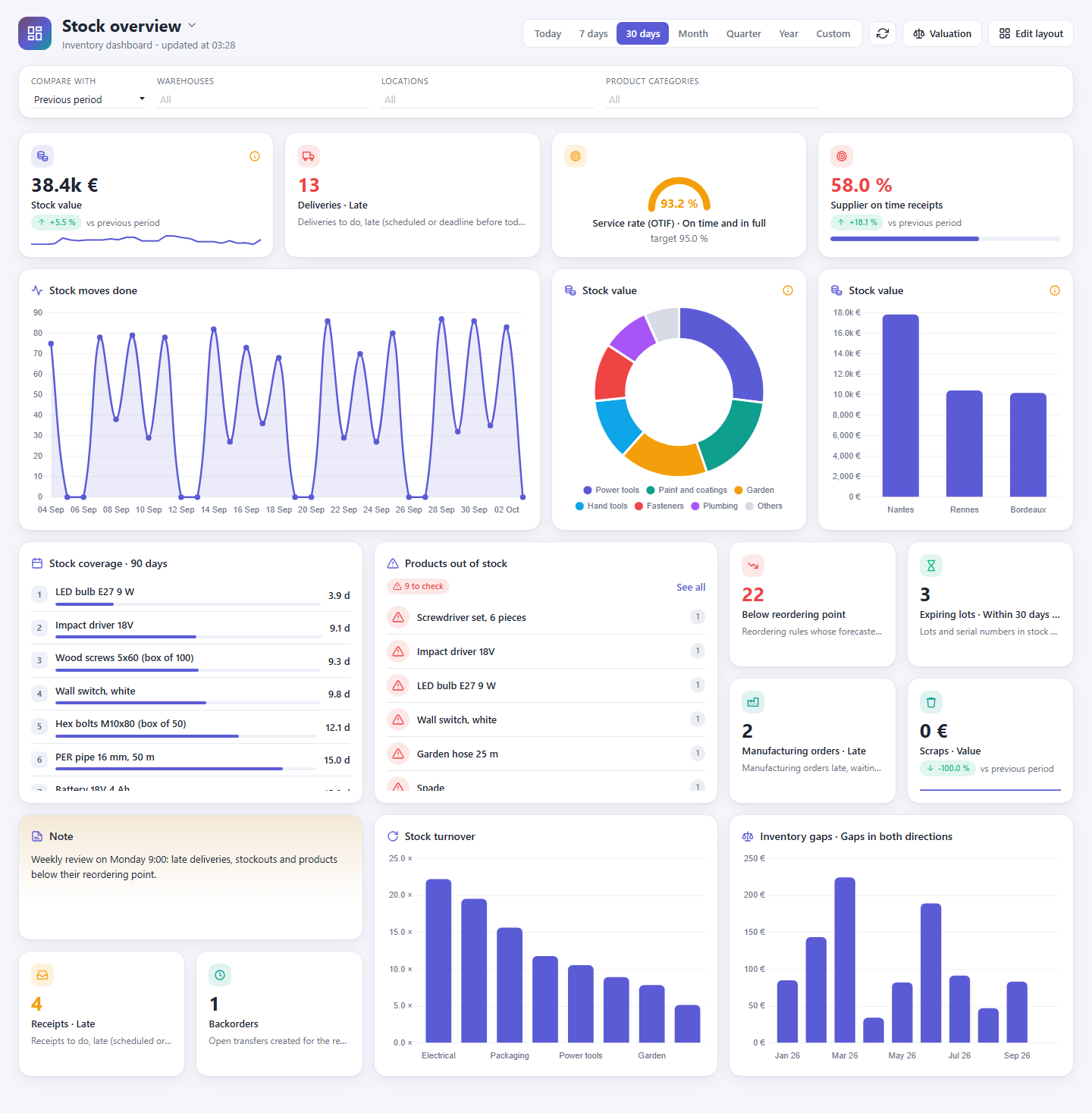
Chaque indicateur est lu en direct dans les quants, les mouvements de stock, les transferts et les règles de réapprovisionnement d'Odoo, en cinq familles. Beaucoup ont leurs propres options : transferts en retard, à faire ou faits, critère de l'OTIF, nombre de jours du stock dormant, base de la classification ABC, mesure en valeur ou en quantité.
- Valeur et volume : valeur du stock, quantité en stock, prévue et réservée, produits en stock
- Santé du stock : sous le point de commande, en rupture, surstock, stock dormant, couverture, rotation, classifications ABC et XYZ
- Flux : réceptions, livraisons et transferts internes (à faire, en retard, faits), reliquats, retours, rebuts, mouvements de stock faits
- Performance : taux de service (à l'heure, complet, ou les deux), temps de préparation, transferts validés par utilisateur
- Qualité : ajustements d'inventaire, écarts d'inventaire en valeur (dans les deux sens ou en net), fiabilité de l'inventaire
- Et les modules de liaison : délai et ponctualité des fournisseurs, lots bientôt périmés, ordres de fabrication, ajoutés quand les Achats, les dates de péremption ou la Fabrication sont installés
Choisissez l'indicateur, le graphique, c'est fait
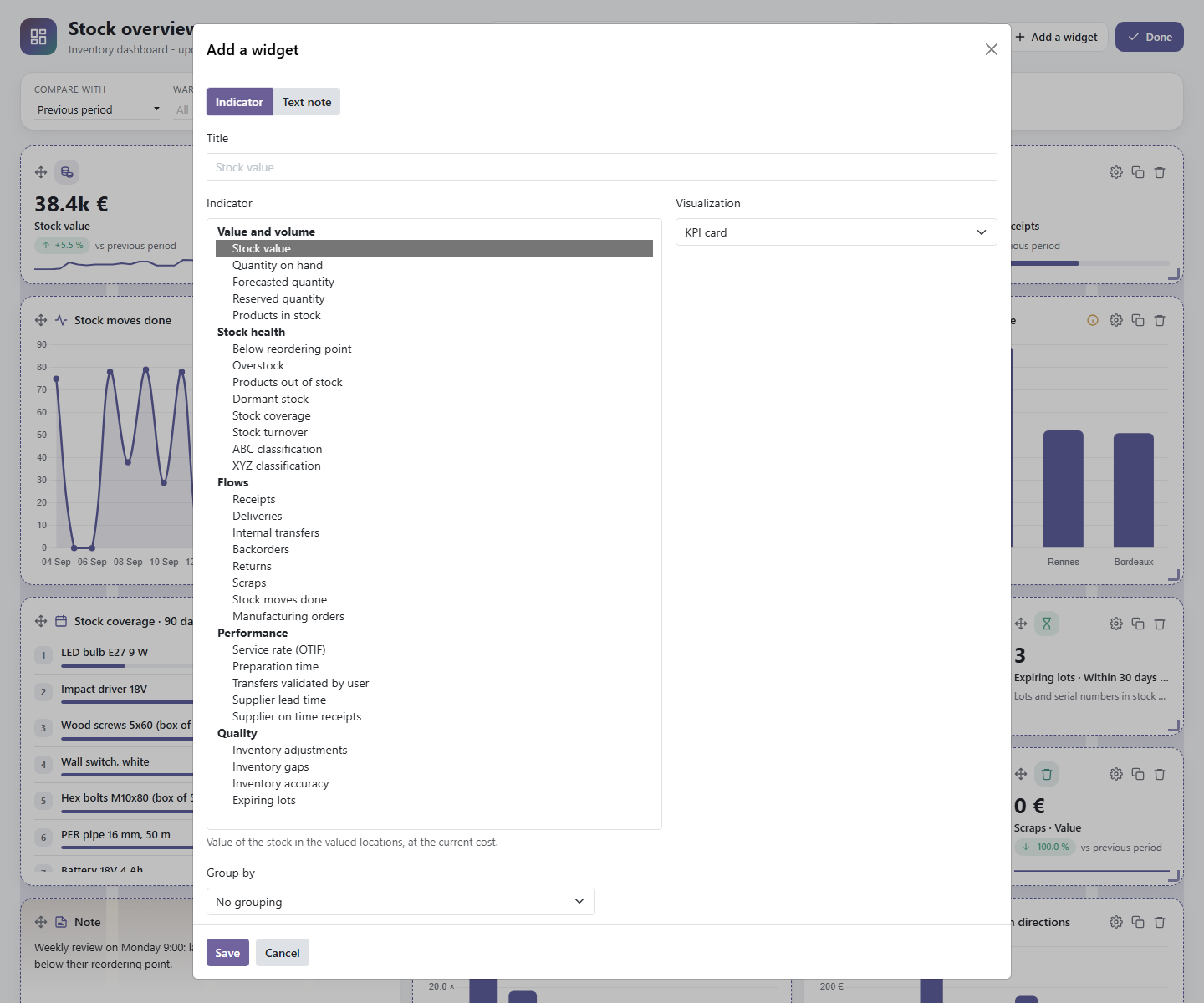
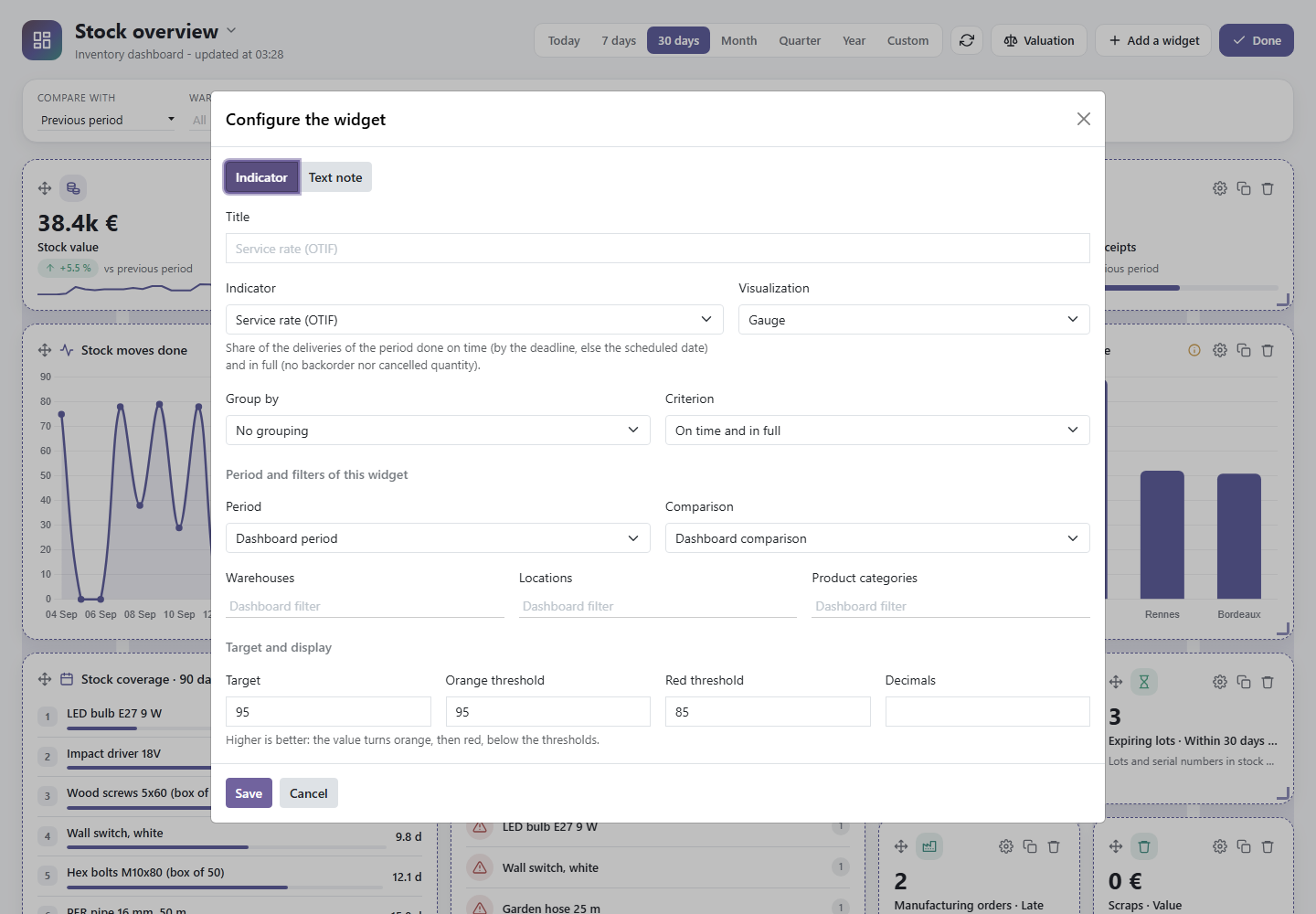
Une seule fenêtre règle tout : l'indicateur, la visualisation, le regroupement (entrepôt, emplacement, catégorie, produit, partenaire, type d'opération, utilisateur, jour, semaine, mois…), le nombre de lignes, les options de l'indicateur, sa propre période, sa comparaison et ses filtres s'ils doivent différer du tableau de bord, un objectif, les seuils orange et rouge et le nombre de décimales. Un widget peut aussi être une simple note pour votre équipe.
- Cartes et jauges : la carte KPI pour le chiffre essentiel, la jauge pour montrer où vous en êtes par rapport à l'objectif
- Graphiques : courbe, histogramme, histogramme empilé et camembert, par période ou par dimension, avec un groupe « Autres » au-delà du nombre de lignes choisi
- Listes : des tops et flops avec leurs barres, des listes d'alertes qui affichent « Rien à signaler » quand tout va bien
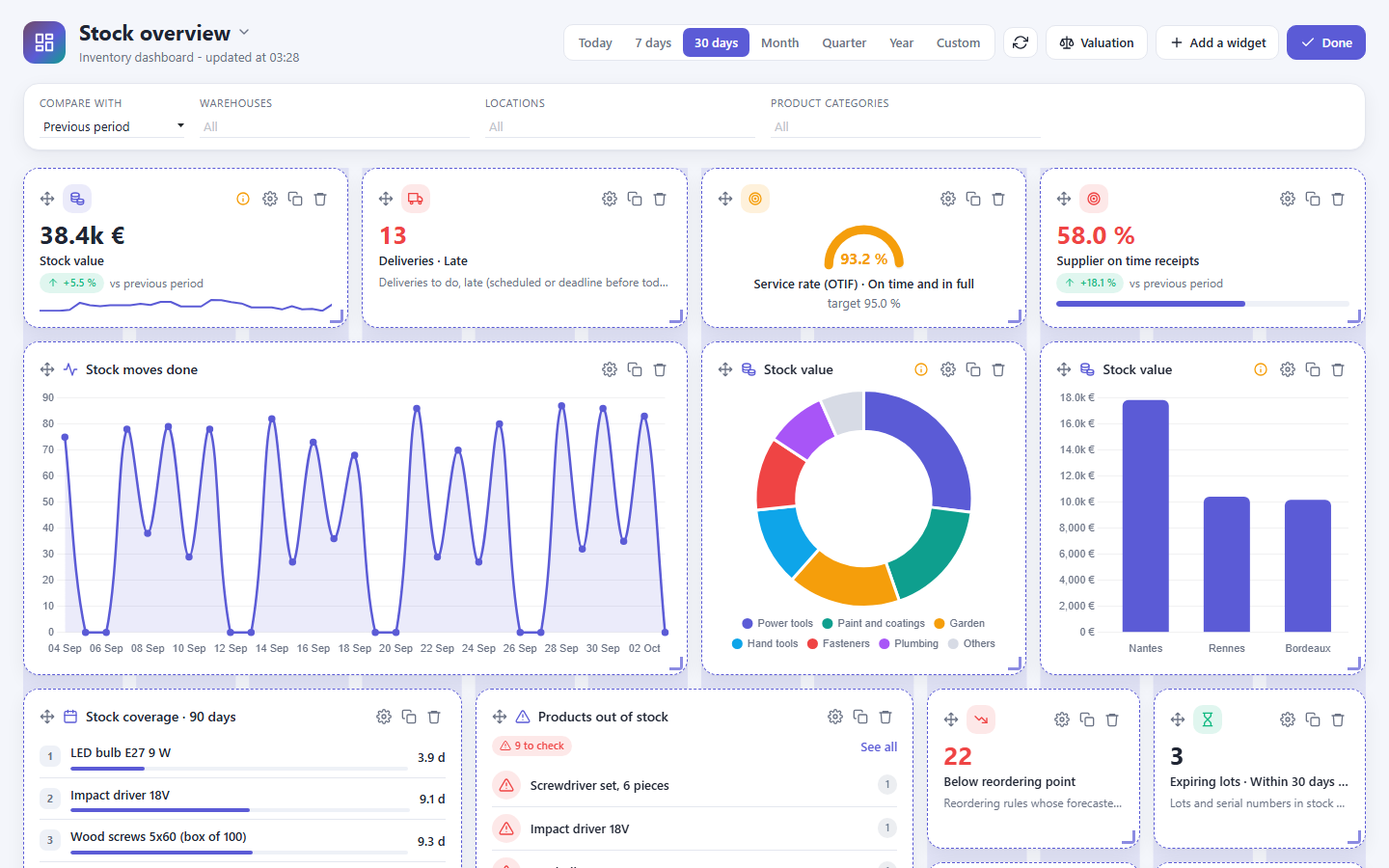
Glissez, déposez, redimensionnez. Enregistré au fur et à mesure.
Cliquez sur Modifier la disposition : chaque widget reçoit une poignée pour le déplacer, un coin pour le redimensionner, et des boutons pour le configurer, le dupliquer ou le supprimer. Ajouter un widget place le nouveau dans le premier espace libre de la grille. Les autres widgets se décalent, les positions sont enregistrées aussitôt, et Fait revient au tableau de bord en direct.
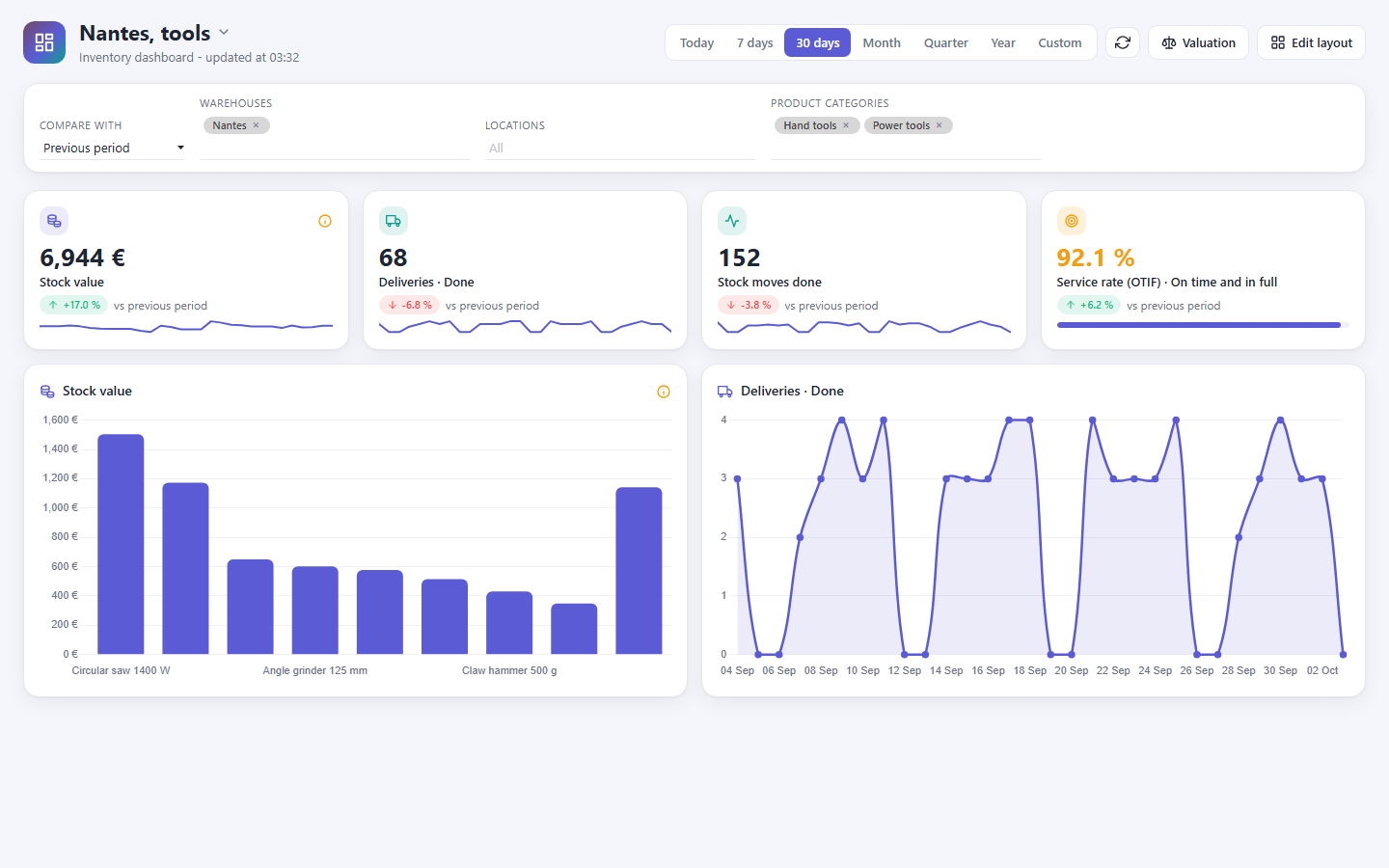
Un entrepôt, deux catégories, 30 jours face aux 30 précédents
L'en-tête filtre tout le tableau de bord : période (aujourd'hui, 7 jours, 30 jours, mois, trimestre, année ou dates libres), comparaison avec la période précédente ou la même période l'an dernier, sociétés, entrepôts, emplacements et catégories de produits. Les cartes affichent alors leur variation en vert ou en rouge. Les filtres sont mémorisés comme filtres par défaut du tableau de bord, et chaque widget peut garder les siens.
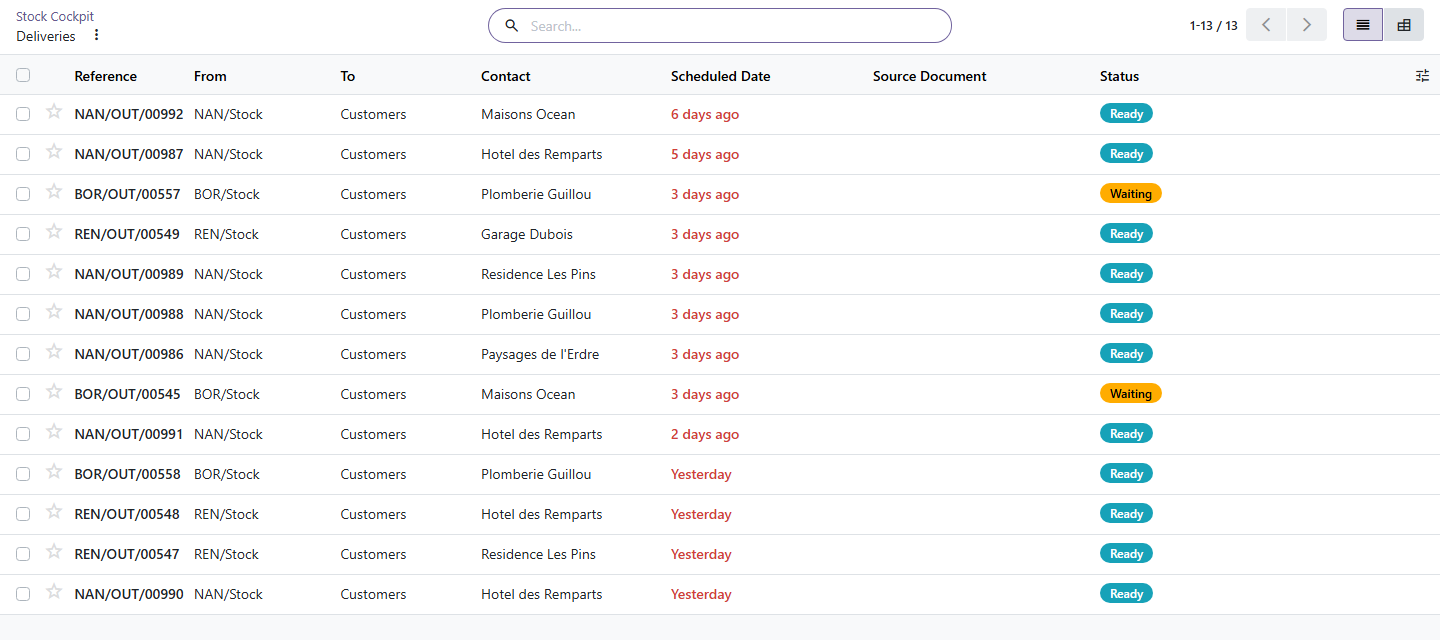
D'un chiffre aux enregistrements, en un clic
Chaque valeur, barre, part et ligne ouvre les enregistrements Odoo qui se trouvent derrière, avec les filtres du widget déjà appliqués : les livraisons en retard de cet entrepôt, les mouvements de stock de ce jour, les produits en rupture, les règles de réapprovisionnement sous leur minimum. Une liste, un tableau croisé ou un formulaire, prêts à être traités.
- Les chiffres d'Odoo, pas une copie : les indicateurs sont calculés sur les tables d'Odoo elles-mêmes, et les enregistrements que vous ouvrez sont exactement ceux qui ont été comptés
- Pas d'entrepôt de données à alimenter, pas de chiffre en désaccord avec les transferts
Construit une fois, partagé avec l'équipe
Un responsable transforme n'importe quel tableau de bord en modèle d'équipe en lecture seule, pour tous les utilisateurs des tableaux de bord ou pour les groupes de son choix. Les utilisateurs le trouvent dans le menu des tableaux de bord et le copient dans les leurs en un clic, pour l'adapter. Deux modèles sont fournis :
- Opérations d'entrepôt : livraisons et réceptions en retard, OTIF, ruptures, reliquats, transferts par utilisateur
- Contrôle des stocks : valeur du stock, rotation, stock dormant, fiabilité de l'inventaire, ABC et XYZ
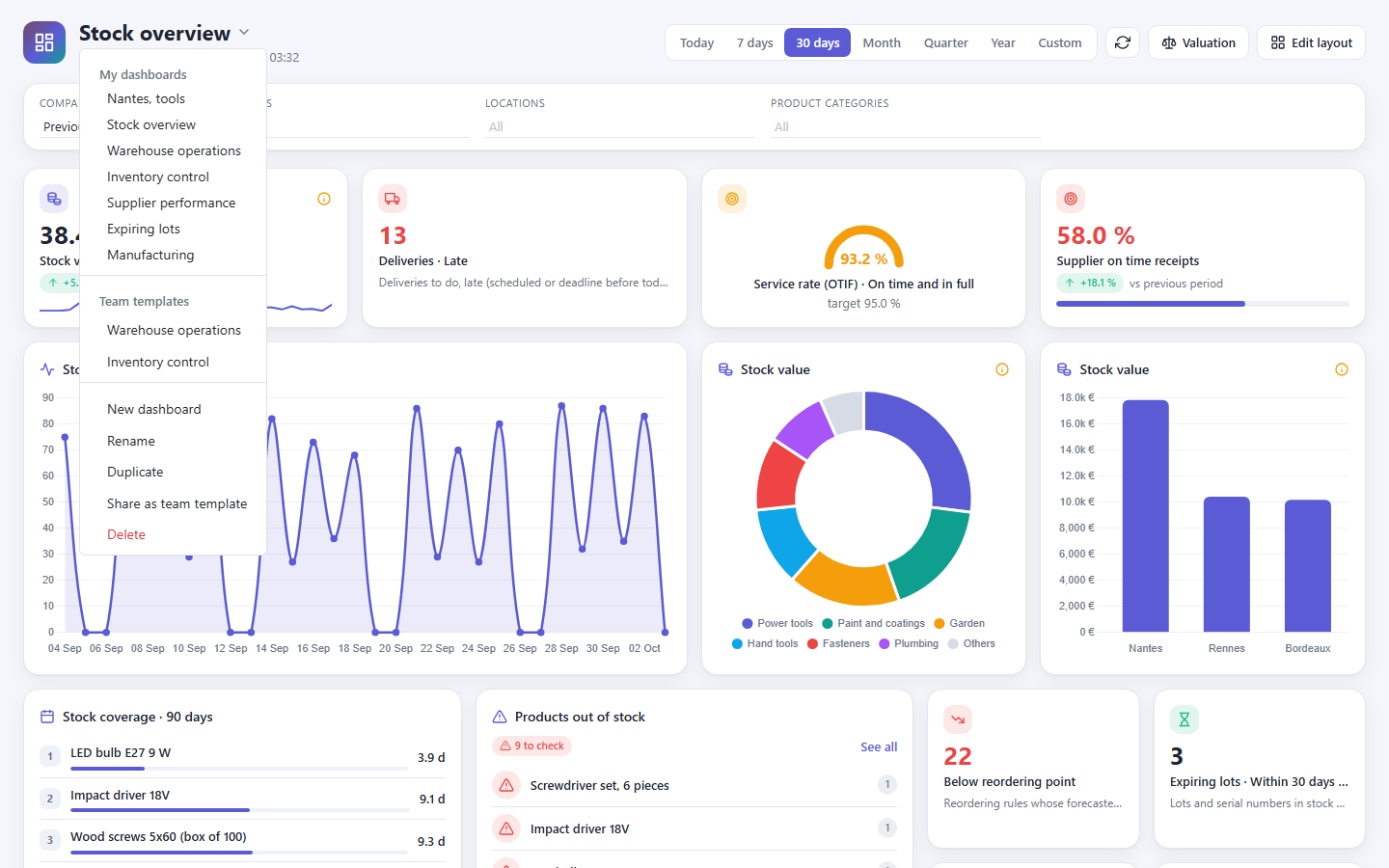
Sur l'écran de l'entrepôt, toujours à jour
Le bouton d'actualisation recalcule tous les widgets à la demande. Dans Inventaire, Tableaux de bord, Gérer les tableaux de bord, donnez à un tableau de bord une actualisation automatique (30 secondes ou plus) et affichez-le sur l'écran de l'entrepôt : le modèle Opérations d'entrepôt s'actualise toutes les 5 minutes. Le même écran liste les widgets de chaque tableau de bord avec leur valeur actuelle.
- Malin, elle ne vous gêne jamais : l'actualisation se met en pause quand l'onglet du navigateur est masqué et pendant que vous modifiez la disposition
- Tous les widgets d'un tableau de bord sont calculés en une seule requête, et un cache court côté serveur répond aux utilisateurs qui regardent les mêmes chiffres
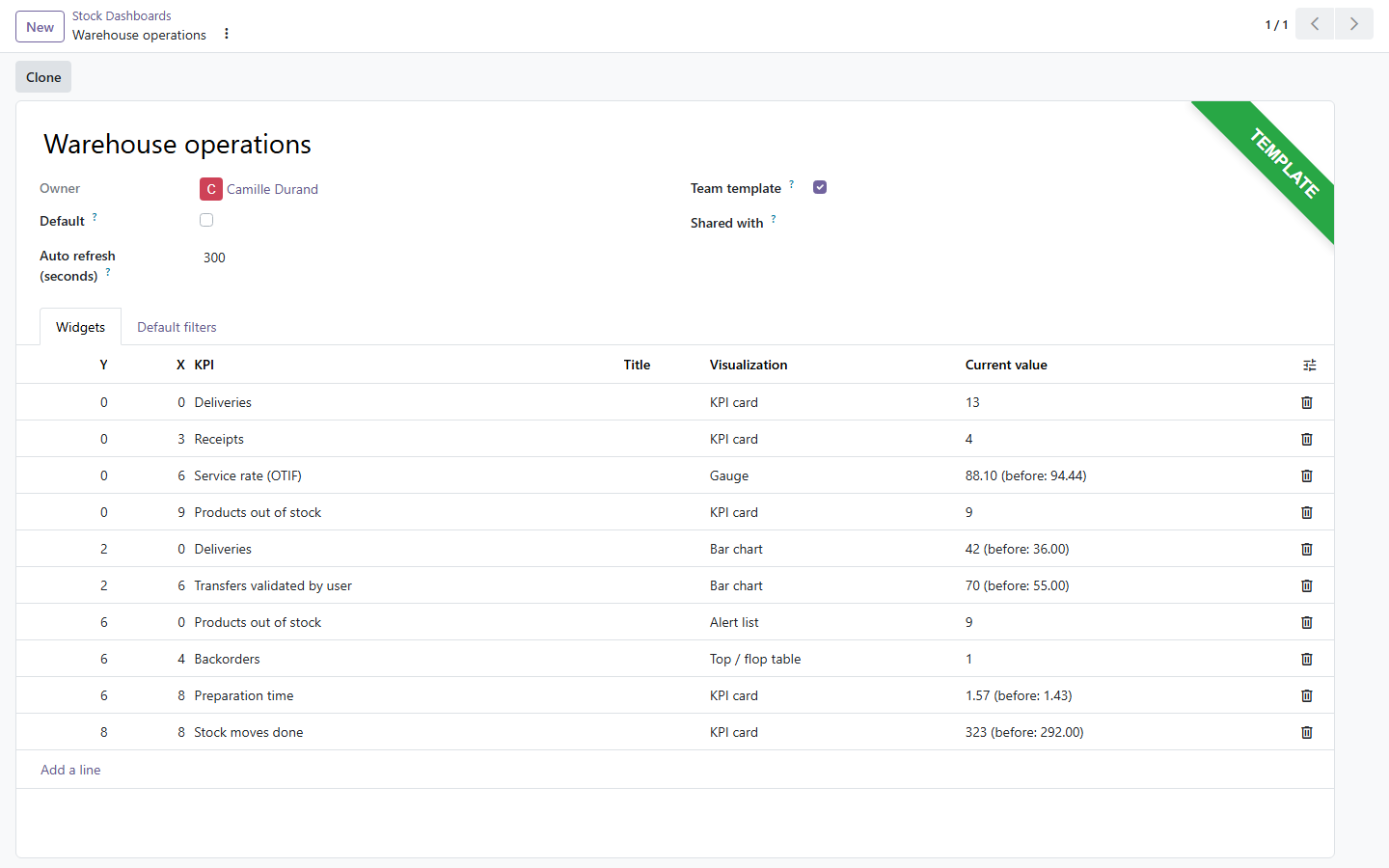
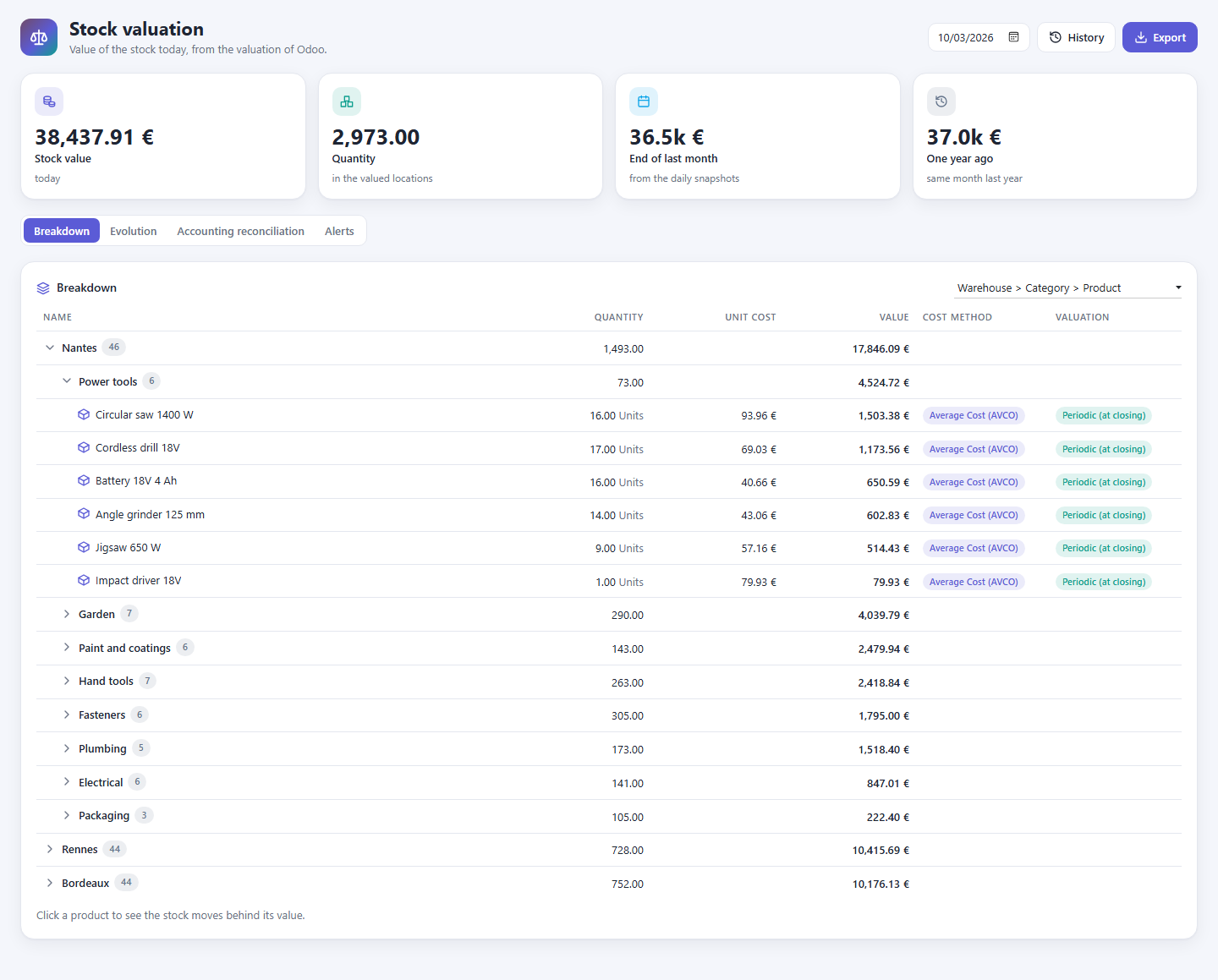
Sachez ce que vaut votre stock, et pourquoi
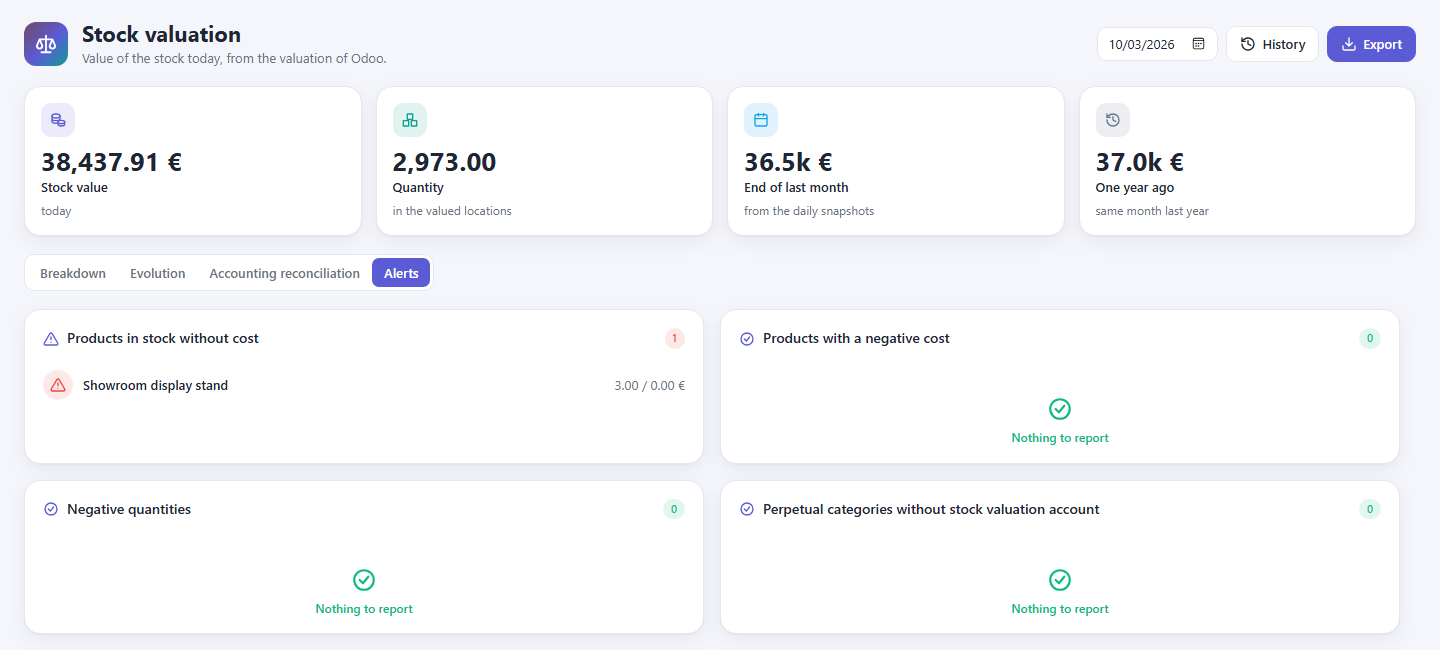
L'écran Valorisation du stock, réservé aux responsables, s'ouvre sur la valeur du stock aujourd'hui, la quantité, la valeur à la fin du mois dernier et il y a un an. La ventilation descend jusqu'au produit selon cinq ordres (entrepôt, catégorie, emplacement, société), avec la quantité, le coût unitaire, la méthode de coût et le mode de valorisation. Cliquez sur un produit pour voir les mouvements de stock derrière sa valeur, et exportez le tout vers Excel.
- À toute date passée : les quantités sont reconstituées depuis les mouvements de stock puis valorisées, en arrière-plan avec une barre de progression sur les grosses bases
- Rapprochement comptable : avec la valorisation de l'inventaire installée, la valeur du stock fait face au solde de chaque compte de stock, écart mis en évidence
- Des valeurs honnêtes : sans valorisation de l'inventaire, la valeur est quantité x coût du produit, et l'écran indique clairement qu'elle est indicative
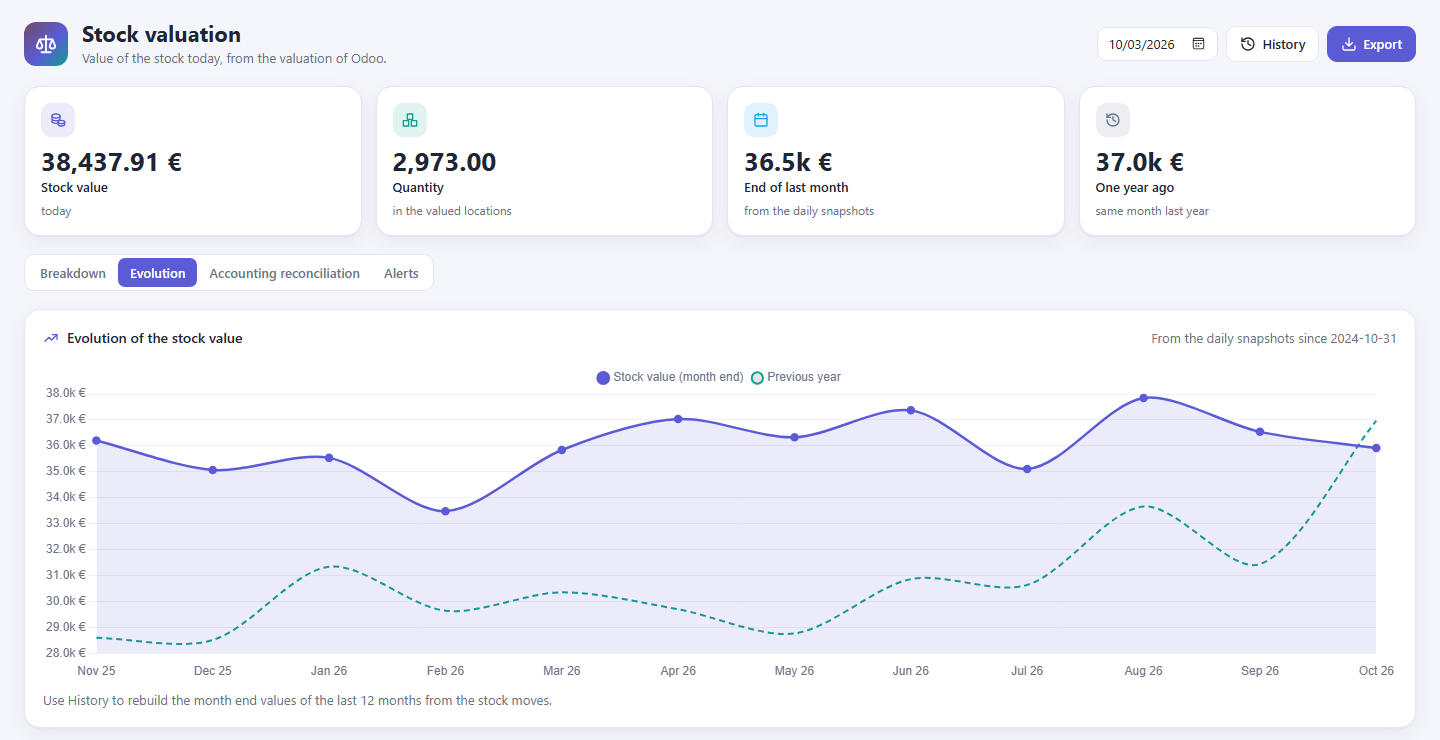
Mois après mois, face à l'an dernier
Une photo quotidienne du stock alimente le graphique d'évolution : les valeurs de fin de mois à côté des mêmes mois de l'année précédente. Vous venez d'installer le module ? Historique reconstitue les fins de mois des 12 derniers mois depuis les mouvements de stock.
- L'onglet Alertes liste les produits en stock sans coût, avec un coût négatif ou une quantité négative, pour que la valeur soit fiable
Vos chiffres dans la poche, dans l'entrepôt
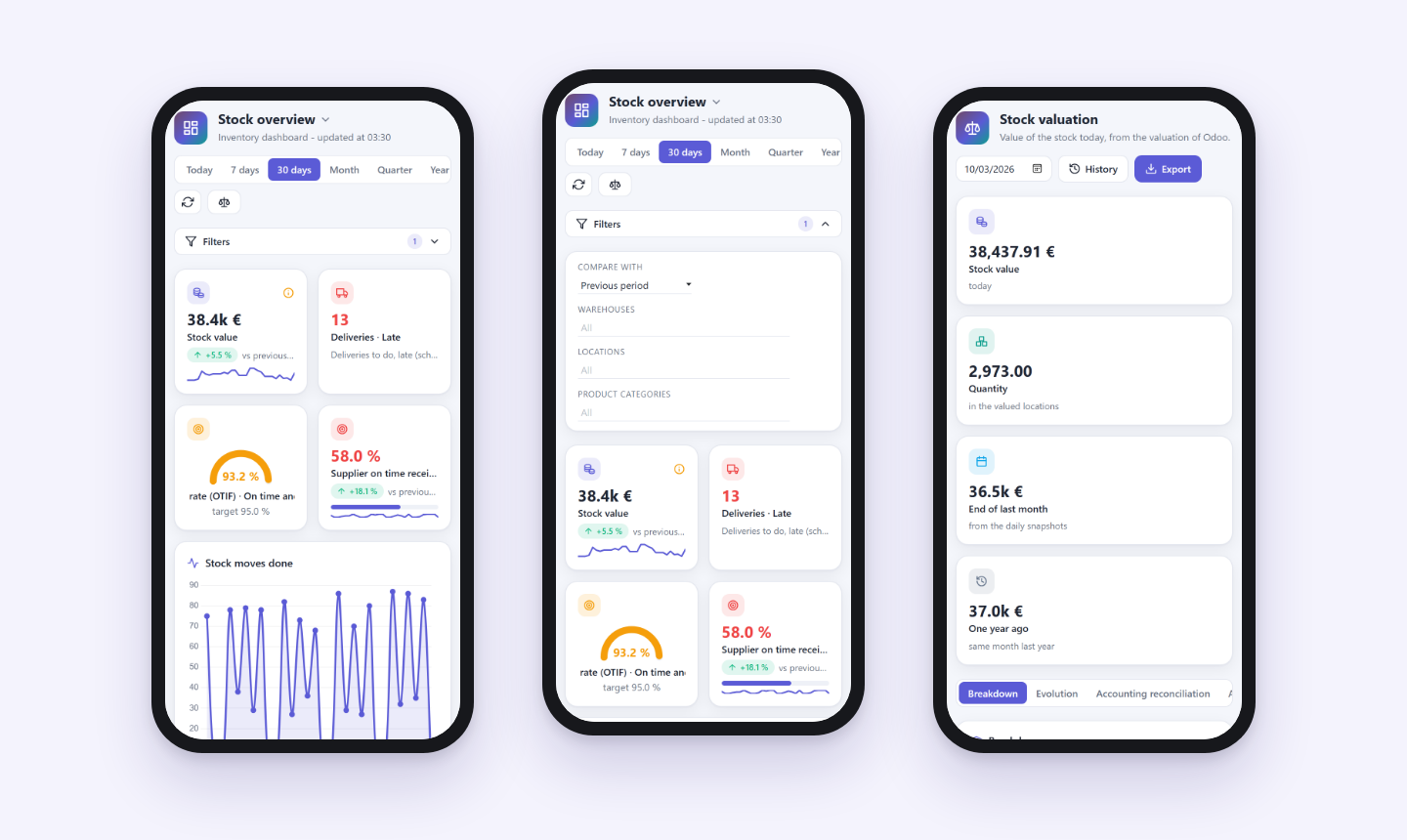
Sur un écran étroit, le tableau de bord se réorganise tout seul : les petites cartes et les jauges deux par ligne, les graphiques et les listes sur toute la largeur, les filtres repliés derrière un bouton qui indique combien sont actifs. Chaque chiffre ouvre toujours ses enregistrements. La disposition se modifie sur un ordinateur et suit partout.
Pensé pour ceux qui font tourner le stock
Des tableaux de bord à votre main
Une grille de 12 colonnes : glissez, redimensionnez, dupliquez et configurez les widgets. Plusieurs tableaux de bord par utilisateur, dont un ouvert par défaut.
Neuf types de widgets
Carte KPI avec variation, mini-courbe et barre d'objectif, courbe, histogramme, histogramme empilé, camembert, jauge, top et flop, liste d'alertes et note.
26 indicateurs de stock
Valeur, quantités, ruptures, surstock, stock dormant, couverture, rotation, ABC, XYZ, flux, OTIF, temps de préparation, fiabilité de l'inventaire.
Filtres et comparaisons
Société, entrepôt, emplacement, catégorie de produits et période pour tout le tableau de bord, comparés à la période ou à l'année précédente. Chaque widget peut les remplacer.
Le détail partout
Chaque chiffre, barre, part et ligne ouvre les enregistrements Odoo correspondants : transferts, mouvements de stock, produits, règles de réapprovisionnement.
Modèles d'équipe
Les responsables partagent des tableaux de bord avec les groupes de leur choix. Deux modèles sont fournis : Opérations d'entrepôt et Contrôle des stocks.
La valeur du stock à toute date
Valorisez le stock aujourd'hui ou à n'importe quelle date passée, avec l'arborescence, l'évolution, les alertes et l'export Excel.
Rapprochement comptable
Avec la valorisation de l'inventaire : la valeur du stock face au solde de chaque compte de stock, écarts mis en évidence.
Rapide sur les grosses bases
12 widgets en moins d'une seconde sur 50 000 produits et 1 000 000 de mouvements de stock. Photos du stock et valorisations calculées en arrière-plan.
Tablette, téléphone et écran mural
Lisible sur petit écran, deux cartes par ligne, filtres repliés, et une actualisation automatique pour l'écran de l'entrepôt.
Utile dès la première minute, pour tout le monde
Les utilisateurs de l'Inventaire
Ils ont les tableaux de bord automatiquement : un premier à leur première visite, les leurs autant qu'ils veulent, et une copie de n'importe quel modèle d'équipe. Leurs chiffres suivent leurs sociétés et leurs droits d'accès.
Les administrateurs de l'Inventaire
Ils publient les modèles d'équipe, gèrent tous les tableaux de bord et ouvrent l'écran de valorisation du stock. Deux groupes, Utilisateur et Responsable, peuvent aussi être attribués à part.
Vos développeurs
Un indicateur, c'est quelques lignes de Python dans votre propre module : le code, le libellé, les enregistrements concernés. Le moteur gère le regroupement, la période, la comparaison et le détail.
Un module à installer, quatre modules de liaison qui suivent
Stock Cockpit est le seul module que vous installez. Il n'a besoin que de l'Inventaire. Quand une autre application Odoo est présente, maintenant ou plus tard, Odoo installe tout seul le module de liaison correspondant : il ajoute les indicateurs de cette application au catalogue. Désinstallez l'application et son module de liaison part avec elle, le reste de vos tableaux de bord continue de fonctionner. Les cinq modules sont gratuits.
| Module | Nécessite | Installation | Ajoute |
|---|---|---|---|
| Stock Cockpit | Inventaire (stock) | Vous l'installez depuis les Applications | Tableaux de bord, plus de 25 indicateurs, modèles d'équipe, écran de valorisation |
| Stock Cockpit - Valuation | Stock Cockpit + valorisation de l'inventaire (stock_account) | Automatiquement | Valeur comptable du stock (standard, CMP, FIFO), rapprochement avec les comptes |
| Stock Cockpit - Purchase | Stock Cockpit + Achats (purchase_stock) | Automatiquement | Délai fournisseur, ponctualité des fournisseurs |
| Stock Cockpit - Expiration Dates | Stock Cockpit + dates d'expiration (product_expiry) | Automatiquement | Lots périmés ou périmant sous 7, 30 ou 90 jours |
| Stock Cockpit - Manufacturing | Stock Cockpit + Fabrication (mrp) | Automatiquement | Ordres de fabrication en retard, en attente, terminés |
Soigneux avec votre Odoo
Rien que de l'Odoo
Aucune bibliothèque externe, aucun CDN, aucun service à souscrire : les graphiques utilisent le Chart.js déjà livré avec Odoo.
Droits respectés
Chaque chiffre est calculé avec les sociétés et les droits d'accès de l'utilisateur. La valorisation est réservée aux responsables.
Léger pour la base
Des requêtes en lecture seule, un cache court, des photos du stock et des valorisations calculées en arrière-plan : votre entrepôt continue de tourner.
Ouvert à vos besoins
Un registre d'indicateurs qu'un autre module enrichit en quelques lignes, documenté avec un exemple.
Des questions ? Des réponses.
Est-ce compatible avec Odoo Community ?
Oui. Stock Cockpit a seulement besoin de l'Inventaire (stock). Il fonctionne en Community, en Enterprise, sur Odoo.sh et sur site. Une version pour Odoo 19 est aussi disponible.
La valeur du stock est-elle une valeur comptable ?
Avec la valorisation de l'inventaire (stock_account) installée, oui : le module de liaison gratuit Stock Cockpit - Valuation prend la valeur dans le moteur de valorisation d'Odoo (prix standard, CMP, FIFO). Sans elle, Stock Cockpit affiche une valeur indicative (quantité x coût) et l'indique clairement.
Puis-je voir la valeur de mon stock à une date passée ?
Oui. L'écran de valorisation reconstitue les quantités à cette date depuis les mouvements de stock et les valorise, en arrière-plan avec une barre de progression sur les grosses bases.
Et les Achats, la Fabrication, les dates de péremption ?
De petits modules de liaison gratuits s'installent automatiquement quand ces applications sont présentes : délai et ponctualité des fournisseurs, ordres de fabrication en retard et composants manquants, lots bientôt périmés. Voir le tableau des cinq modules ci-dessus.
Est-ce rapide sur une grosse base ?
Mesuré sur 50 000 produits et 1 000 000 de mouvements de stock : 12 widgets en 0,7 à 0,9 seconde, environ 10 ms depuis le cache.
Qui voit quoi ?
Les utilisateurs de l'Inventaire voient les tableaux de bord avec leurs sociétés et leurs droits ; les administrateurs de l'Inventaire gèrent les modèles d'équipe et voient la valorisation du stock.
Puis-je ajouter mon propre indicateur ?
Oui. Un indicateur, c'est quelques lignes de Python dans votre module : le code, le libellé, les enregistrements concernés. Le moteur gère le regroupement, la période, la comparaison et le détail.
Quelles langues sont incluses ?
Anglais et français, et tout peut être traduit avec les outils standards d'Odoo.
Essayez-le, c'est gratuit
Téléchargez Stock Cockpit sur l'App Store Odoo. Besoin d'indicateurs propres à votre entrepôt ou de tableaux de bord prêts pour vos équipes ? Nous les construisons pour vous.
Une question sur ce module ? Écrivez-nous à contact@nextconception.fr.
Découvrez nos autres modules