Arrêtez d'exporter des tableurs. Commencez à voir votre activité.
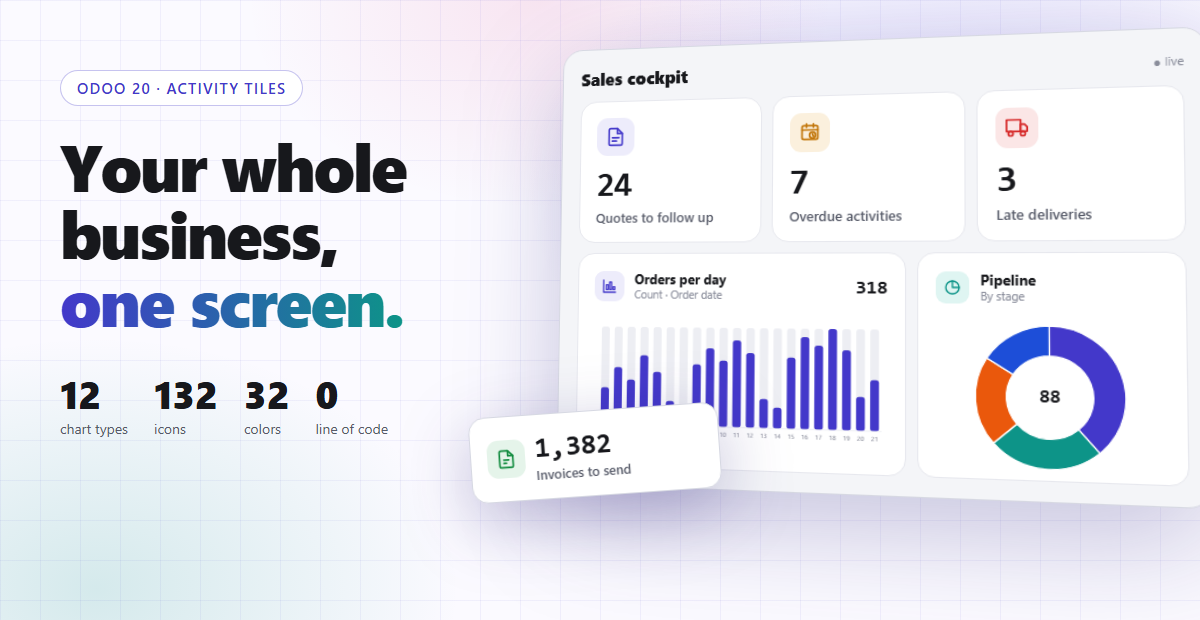
Activity Tiles transforme n'importe quel modèle Odoo en tuiles d'indicateurs et en graphiques cliquables, en temps réel. Votre équipe ouvre Odoo et voit tout de suite ce qui demande son attention : devis à relancer, activités en retard, tâches en retard, chiffre d'affaires par commercial. Un clic plus tard, elle est sur les bons enregistrements. Les administrateurs construisent les tuiles avec l'éditeur de filtres d'Odoo, chaque utilisateur les dispose comme il veut, et le tout tourne sur la TV du bureau.
Vos chiffres, en direct, sur un seul écran
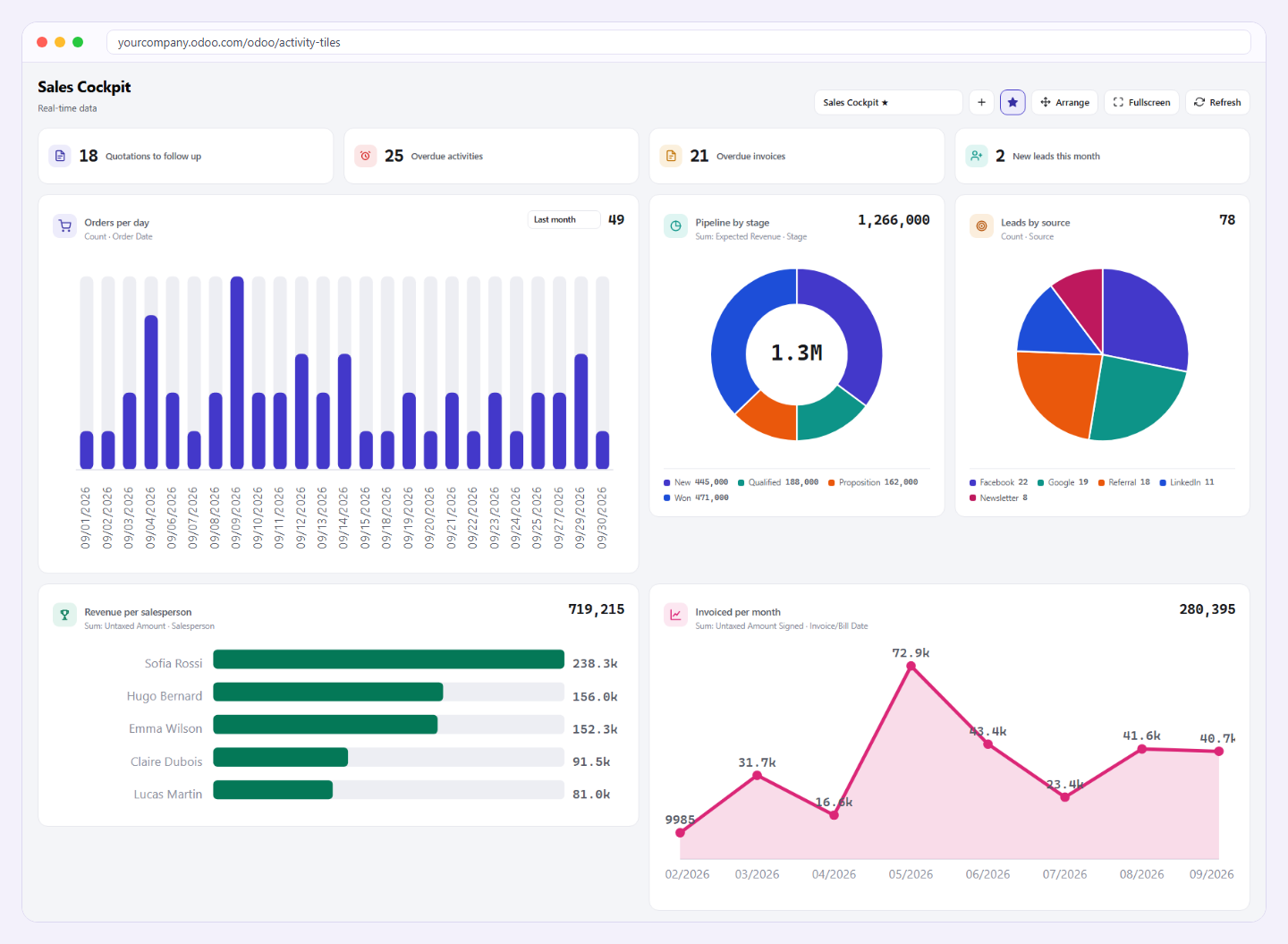
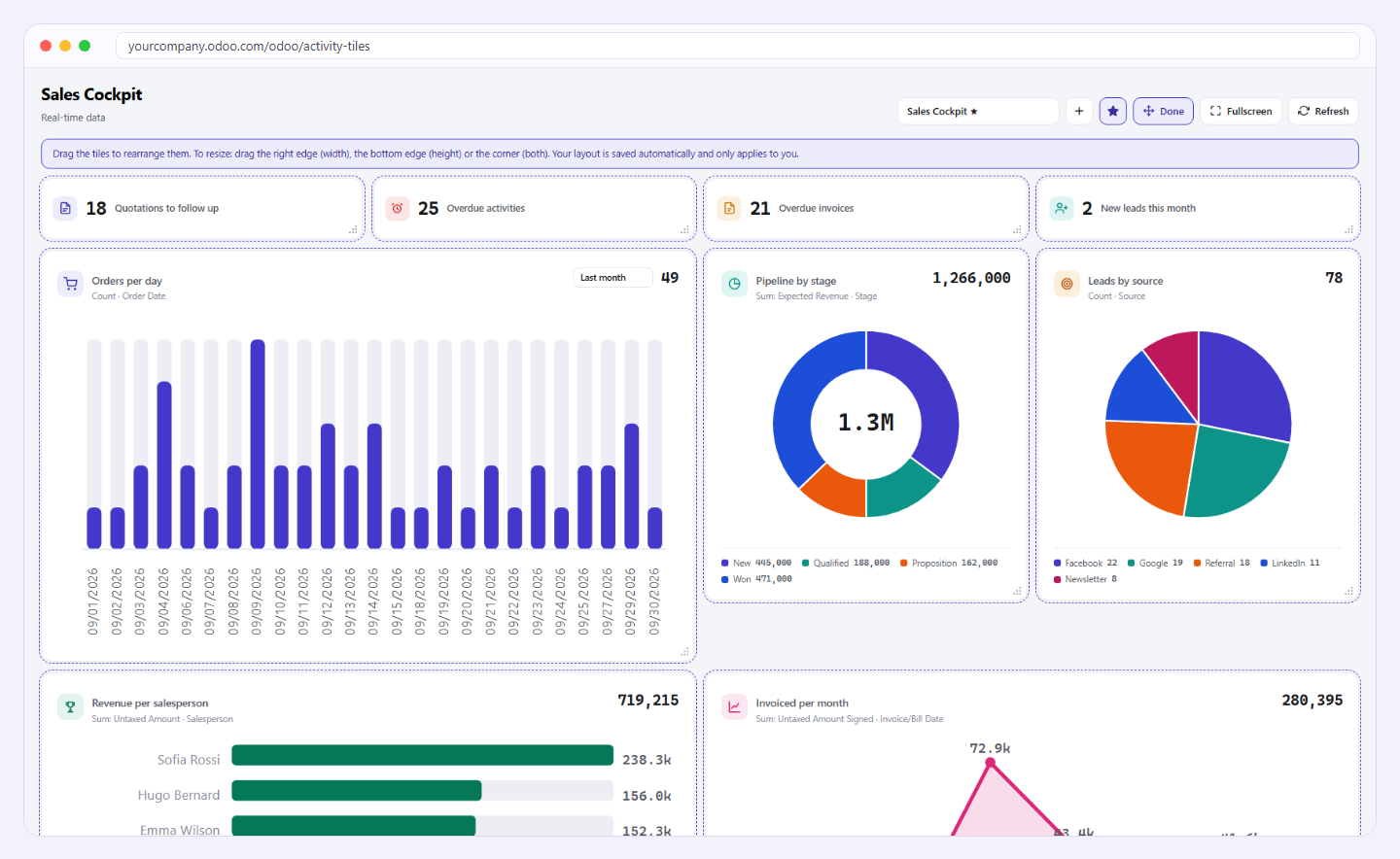
Une tuile est soit un grand compteur, soit un graphique. Les compteurs comptent les enregistrements de n'importe quel modèle qui correspondent à un filtre ; les graphiques les regroupent par un champ et affichent un nombre, une somme, une moyenne, un minimum ou un maximum. Les petits compteurs deviennent des pastilles compactes : une rangée d'indicateurs ne prend presque pas de place. Le tableau de bord s'ouvre depuis l'application Activity Tiles (Tuiles d'activité en français).
- Toujours à jour : actualisation silencieuse toutes les 30 secondes tant que le tableau de bord est ouvert, et immédiate avec le bouton Actualiser
- Plusieurs tableaux de bord : un sélecteur passe des tableaux de bord officiels aux vôtres et à ceux partagés avec vous
- Un favori : les administrateurs mettent une étoile sur le tableau de bord officiel qui s'ouvre par défaut
- Tout modèle : commandes, pistes, factures, tâches, activités, tickets, vos modèles personnalisés
- Sûr par conception : une tuile invalide affiche un tiret, et les administrateurs voient la cause exacte sur la tuile
- Léger et rapide : un seul appel au serveur charge toutes les tuiles
Douze façons de raconter vos chiffres
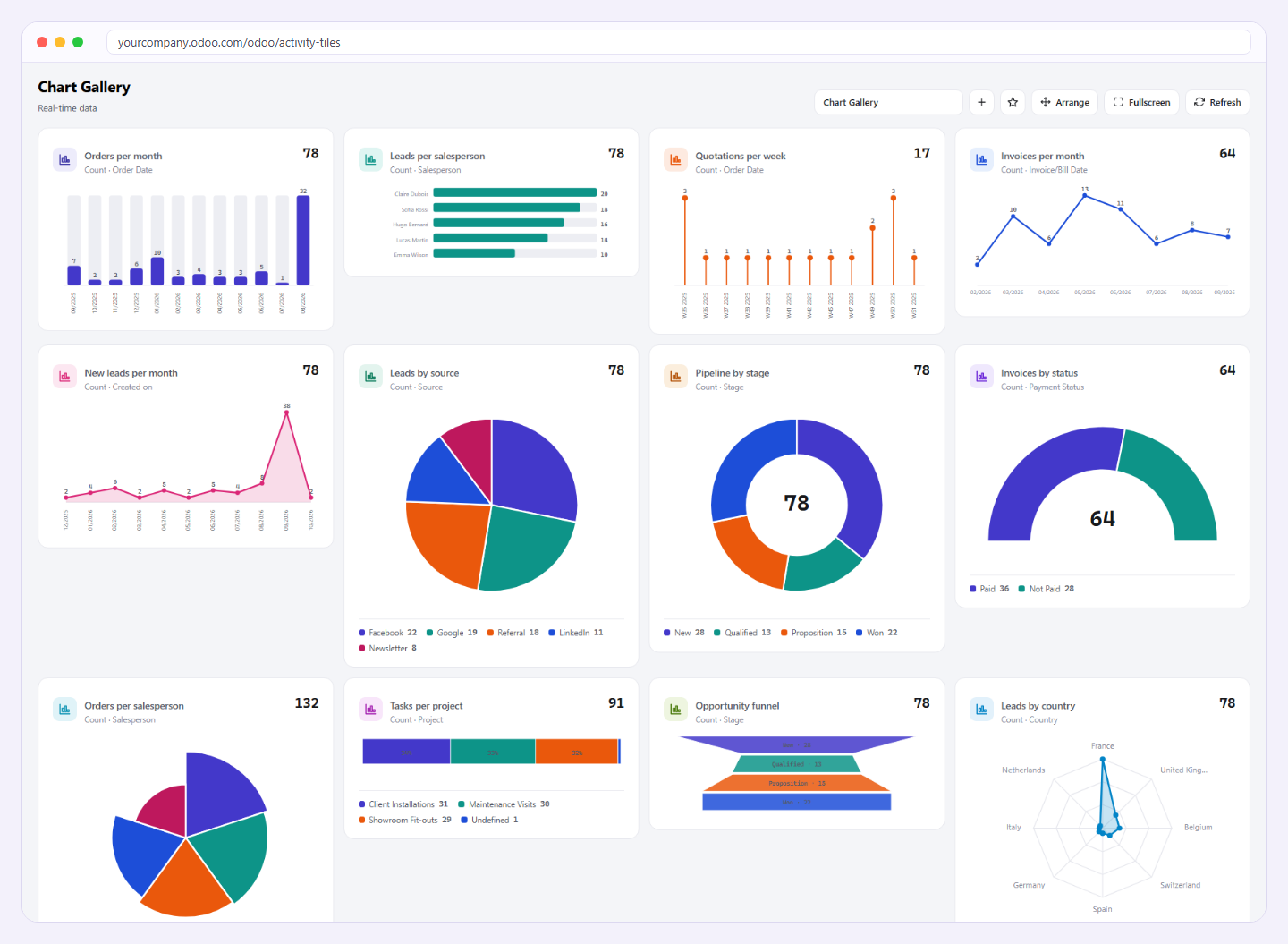
Chaque graphique est une vraie tuile, dessinée par le module lui-même : aucune bibliothèque externe, du SVG pur, les valeurs sur les barres, une légende avec les totaux pour les camemberts et les anneaux. Regroupez par un many2one, une sélection, un booléen ou une date (jour, semaine, mois, trimestre ou année), triez par valeur ou dans l'ordre naturel du champ, limitez le nombre de groupes.
Barres verticales, barres horizontales, bâtonnets, courbe, aire, camembert, anneau, demi-anneau, rose polaire, barre de répartition, entonnoir et radar.
Un clic, et vous êtes sur les enregistrements
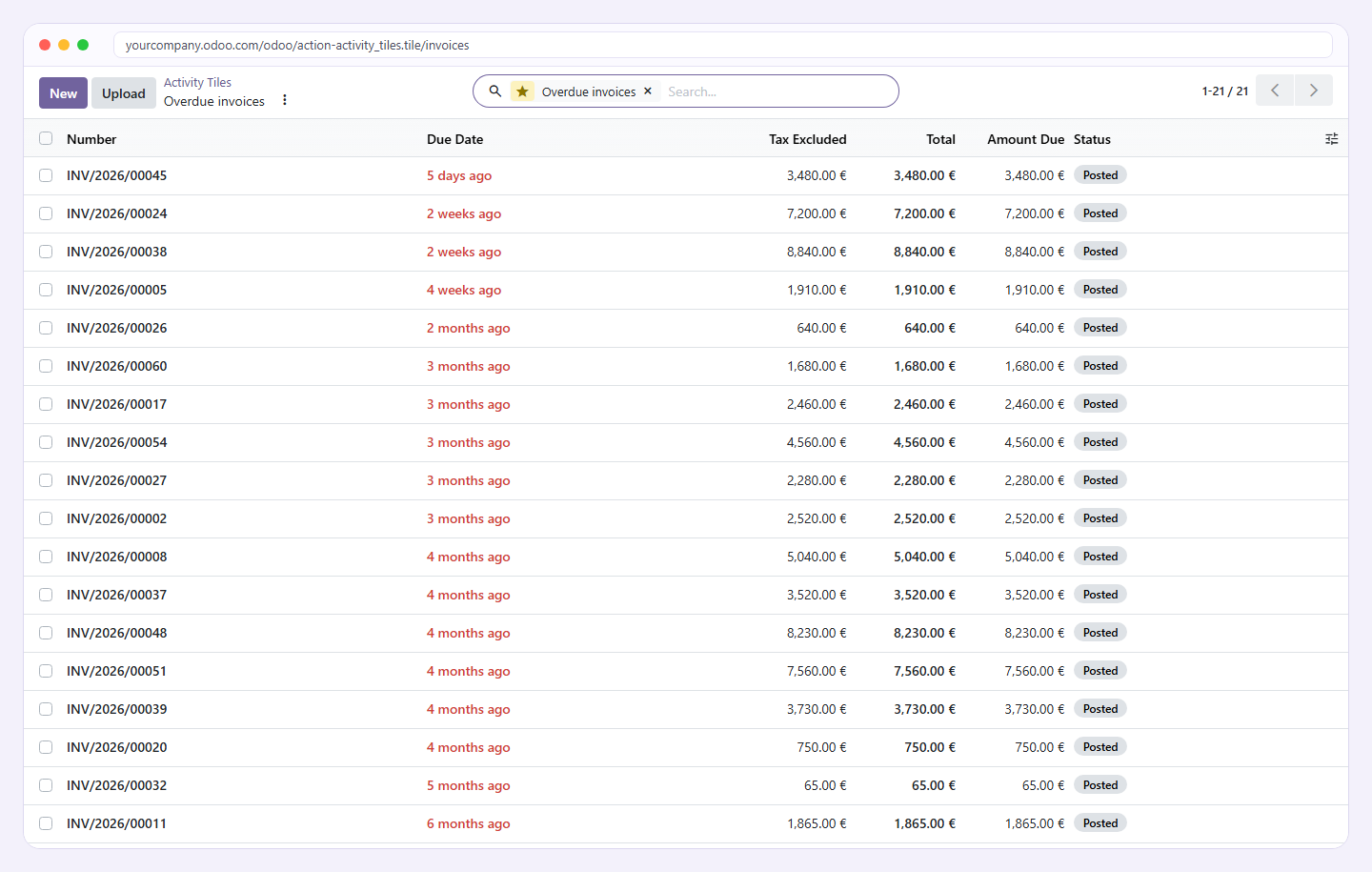
Cliquez sur la tuile des factures en retard et la liste de ces factures exactement s'ouvre, avec une facette de recherche au nom de la tuile : retirez-la, combinez-la, regroupez, comme dans n'importe quelle liste Odoo.
Sur un graphique, un clic sur une barre, un point, une part ou une ligne de légende n'ouvre que ce groupe : les commandes de septembre, les affaires d'un commercial, les pistes d'une source.
Voyez la tuile pendant que vous la construisez
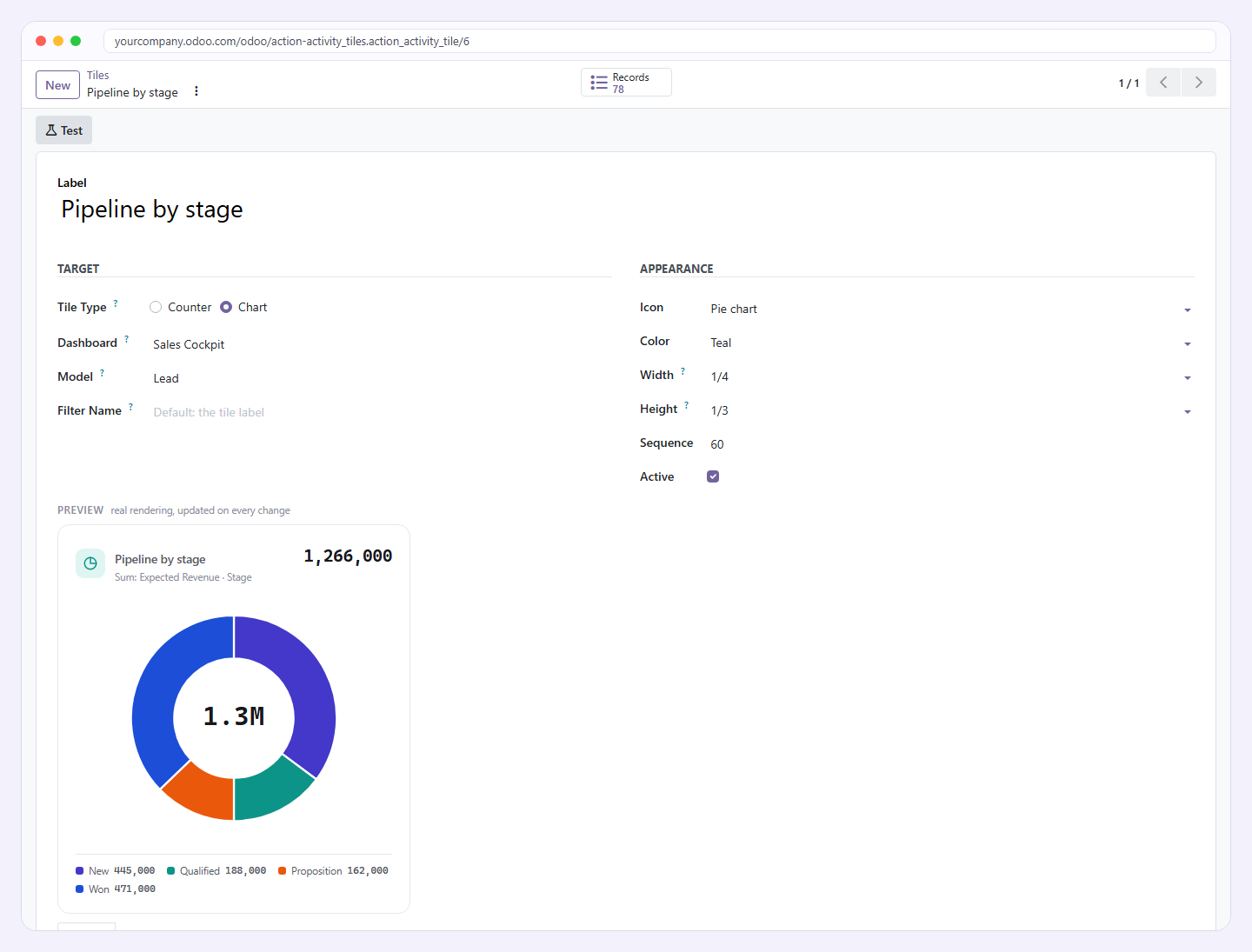
Choisissez un libellé, un modèle, compteur ou graphique, une icône, une couleur, une largeur et une hauteur : l'aperçu sous le formulaire affiche la vraie tuile avec les vrais chiffres, à ses vraies proportions, à chaque modification et avant même l'enregistrement.
- Le bouton Tester vérifie le filtre, le contexte et le graphique
- Le bouton Enregistrements ouvre la liste exactement comme vos utilisateurs la verront
L'éditeur de filtres d'Odoo. Aucun nouveau langage à apprendre.
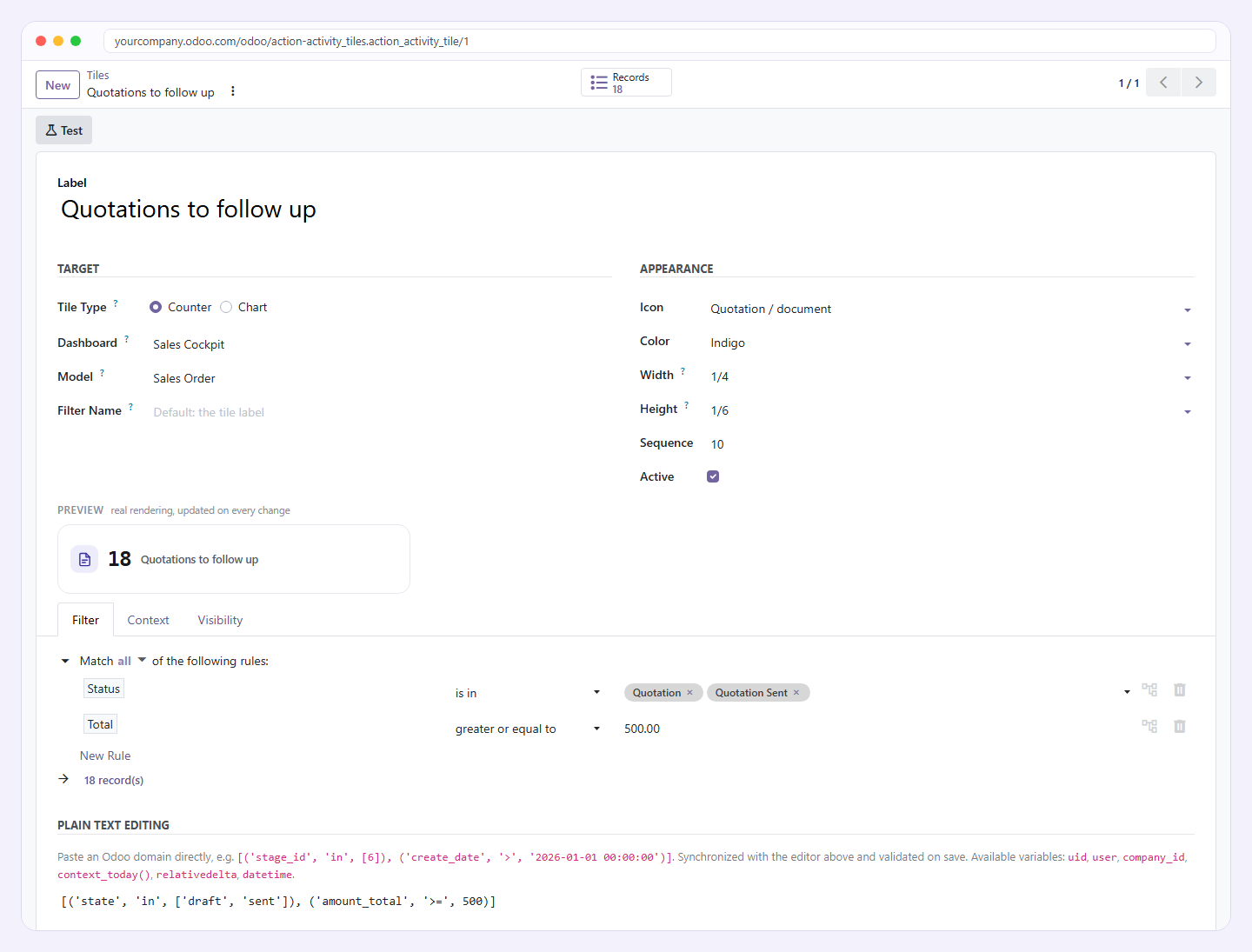
Décrivez ce qui compte avec l'éditeur de domaine natif, règle par règle, ou collez un domaine en texte : les deux restent synchronisés. Les dates relatives à aujourd'hui sont les bienvenues : « en retard » ou « ce mois-ci » veulent toujours dire en retard aujourd'hui et ce mois-ci.
- Variables : uid, user, company_id, context_today(), relativedelta, datetime, pour « mes devis » ou « échéance sous 7 jours »
- Contexte par tuile, appliqué au comptage et à la liste ouverte : compter les archives, préremplir les nouveaux enregistrements, regroupement par défaut, vue liste imposée
- Validé à l'enregistrement : un message clair plutôt qu'une tuile cassée
Deux dates sur un même axe. Chaque mois à portée de main.
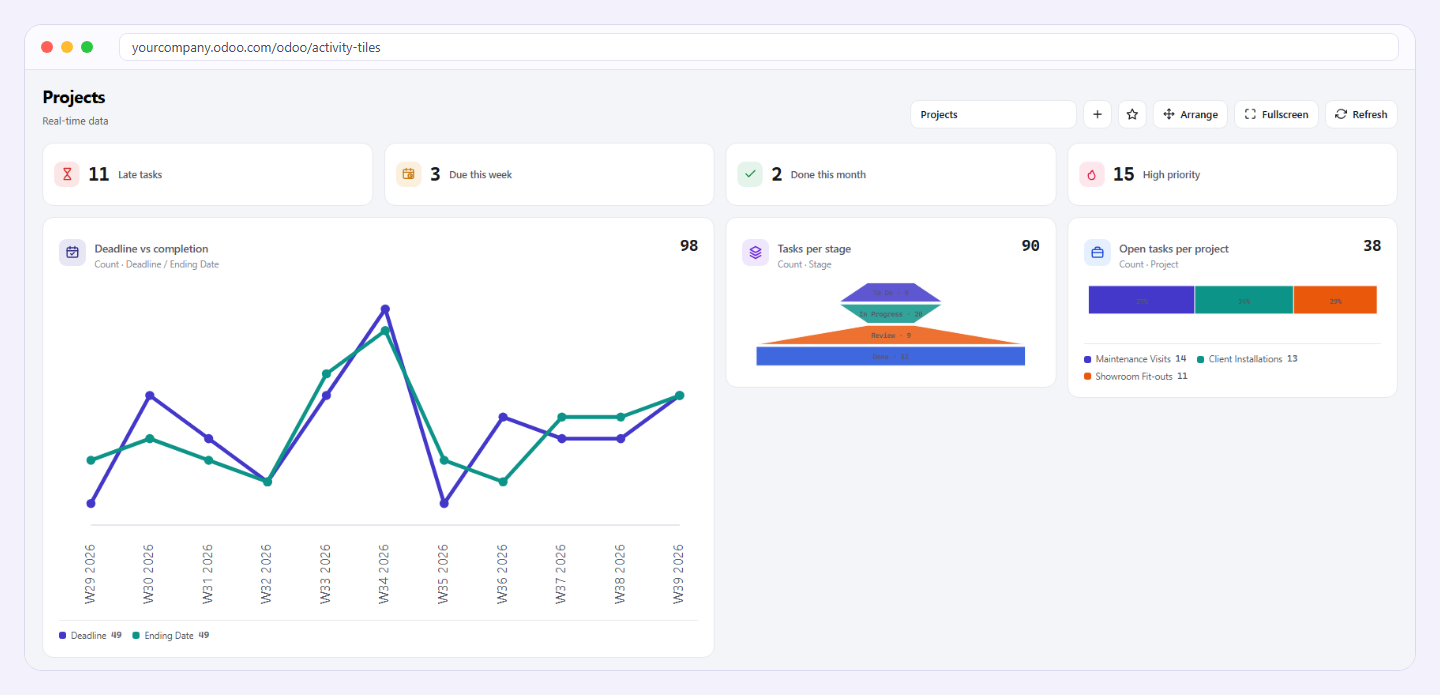
Ajoutez un second champ de regroupement à un graphique et les deux séries partagent un axe commun : échéances contre dates de réalisation, dates de commande contre dates de livraison, semaine après semaine. Courbes et aires se superposent, les autres formes deviennent des barres groupées, avec une légende.
Le sélecteur de période : sur un graphique journalier, un menu apparaît sur la tuile : mois en cours, mois dernier, puis les mois précédents par leur nom (24 par défaut, autant que vous voulez). Les utilisateurs parcourent l'historique eux-mêmes ; seule cette tuile est recalculée.
Glissez, déposez, redimensionnez. Pour vous seul.
Cliquez sur Organiser : glissez une tuile pour la déplacer, tirez son bord droit pour changer la largeur, son bord inférieur pour la hauteur, ou son angle pour les deux. La disposition est enregistrée automatiquement et pour vous seul : vos collègues gardent la leur.
Réinitialiser ramène la disposition de l'administrateur, qui règle celle de référence depuis l'onglet « Disposition » du tableau de bord.
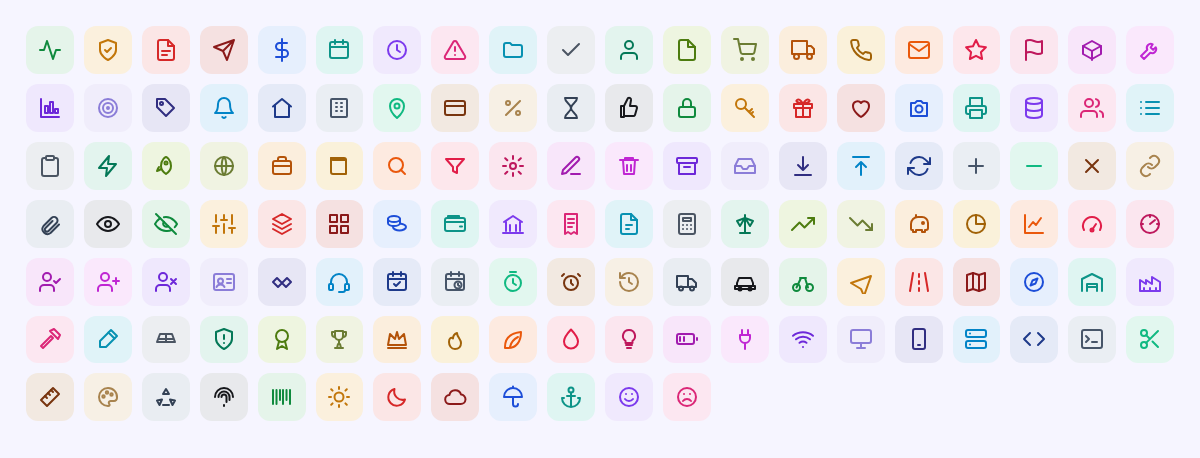
132 icônes. 32 couleurs. 14 largeurs. 14 hauteurs.
Chaque tuile a son propre style et s'aligne sur une grille de 120 colonnes : tous les mélanges de tailles tombent juste, de la pleine largeur au 1/12, de la pleine hauteur au 1/12. Une rangée de quatre quarts, puis une rangée de trois tiers ? Bien sûr.
Chacun compose son propre tableau de bord
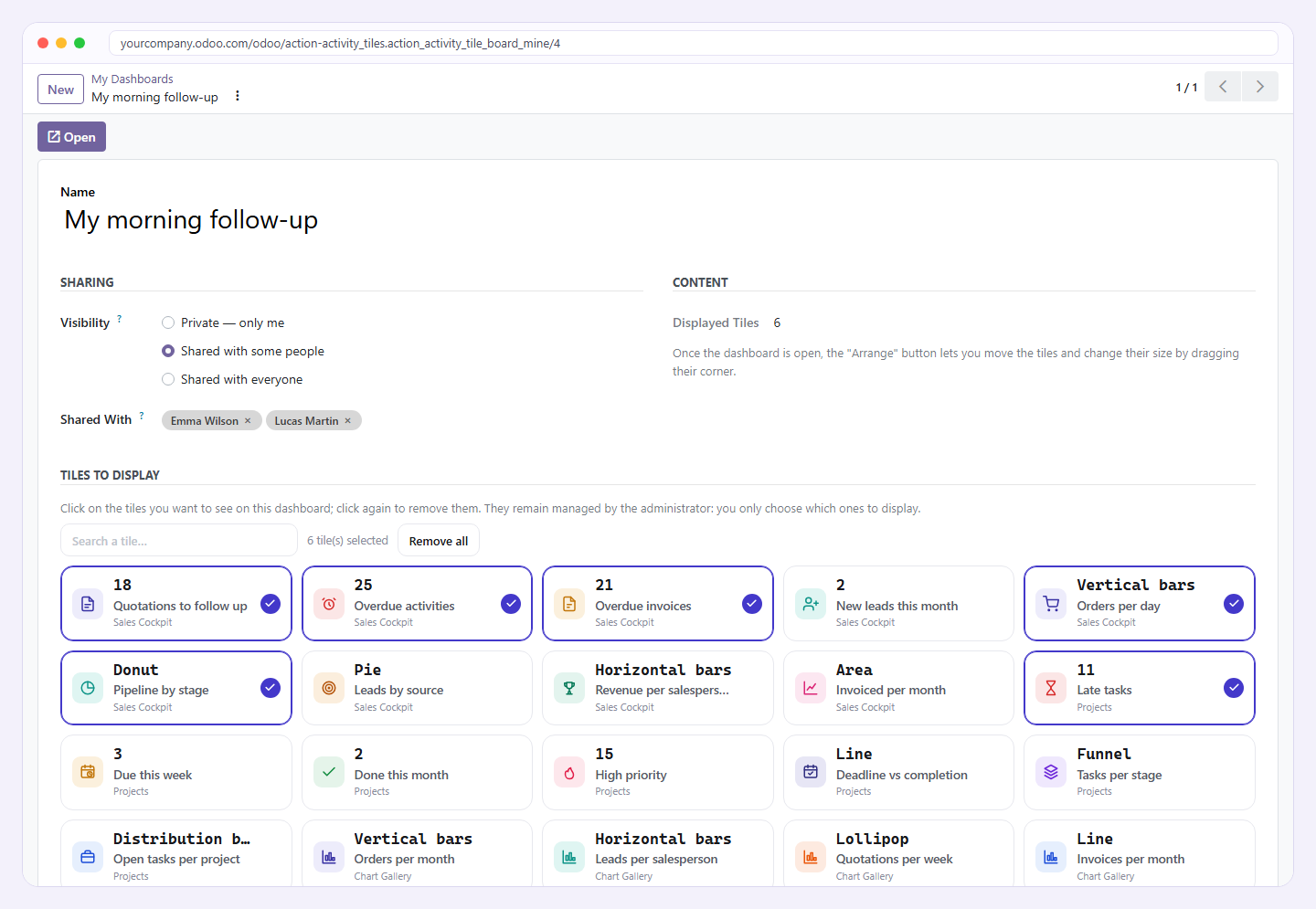
Les utilisateurs ne créent pas de tuiles : ils les choisissent. Dans « Mes tableaux de bord » (ou avec le bouton + du tableau de bord), ils cliquent sur les vignettes des tuiles existantes, avec leur chiffre en direct, pour construire « Mon suivi du matin ».
Un tableau de bord personnel est privé par défaut, et peut être partagé avec certaines personnes ou avec tout le monde : il apparaît alors dans leur sélecteur, sous « Partagés avec moi ».
Fait pour la TV du bureau
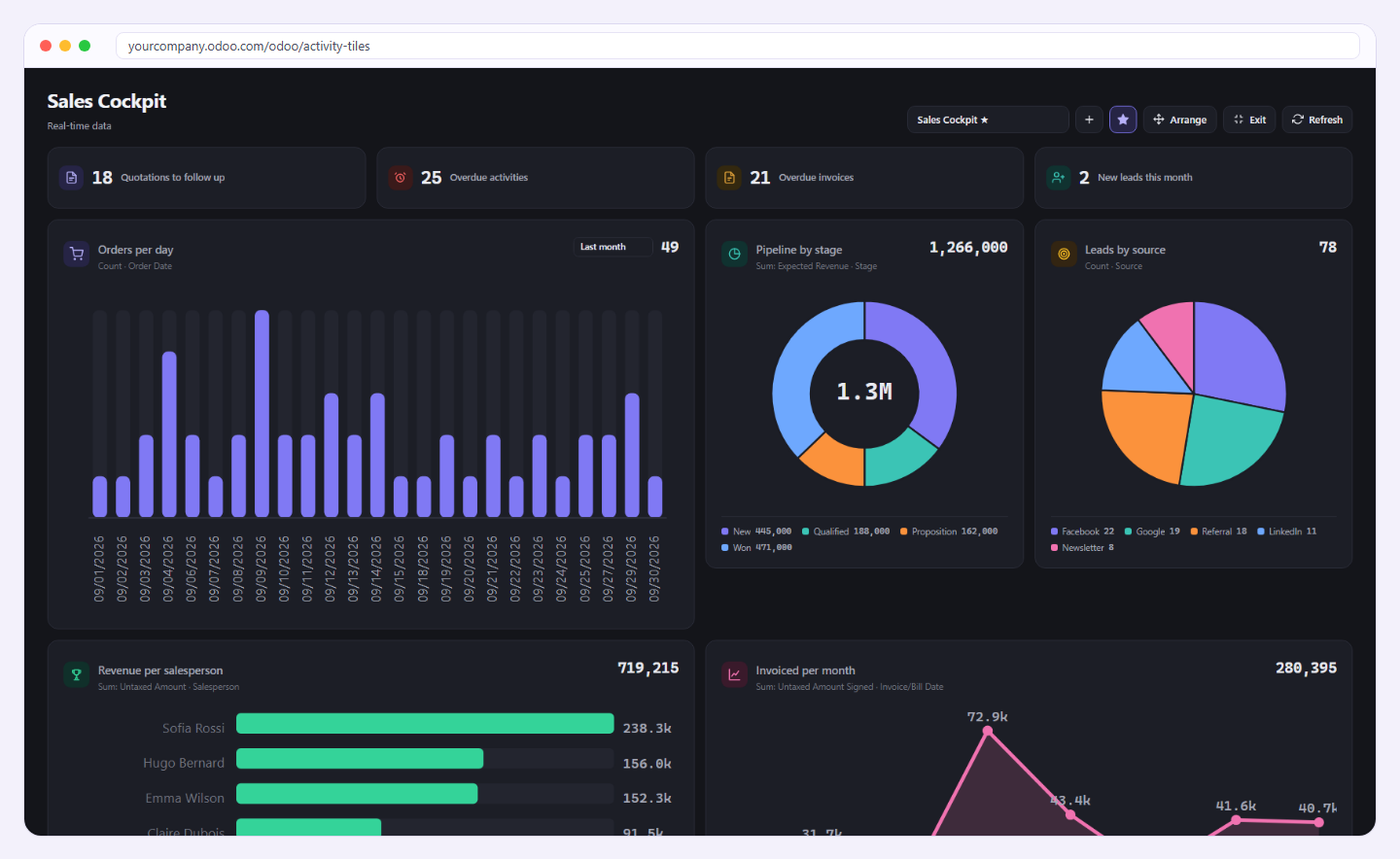
Le bouton Plein écran masque tout sauf vos tuiles (si le navigateur refuse le vrai plein écran, le tableau de bord couvre toute la fenêtre à la place ; Échap permet d'en sortir). Les chiffres continuent de s'actualiser toutes les 30 secondes, sans indicateur de chargement.
Et les tuiles suivent automatiquement le thème d'Odoo : dans un thème sombre (le mode sombre d'Odoo Enterprise ou d'un thème d'interface), elles passent d'elles-mêmes à leur palette sombre.
Pensé pour ceux qui détestent les rapports
Tout modèle, tout filtre
Éditeur de domaine natif, contexte optionnel, validé à l'enregistrement. Si Odoo peut le chercher, une tuile peut le compter.
Compteurs et graphiques
Un grand chiffre ou l'un des 12 graphiques, avec nombre, somme, moyenne, min ou max sur tout champ numérique.
Un clic vers les enregistrements
Les tuiles ouvrent leur liste filtrée avec une facette nommée ; une barre ou une part n'ouvre que ce groupe.
Comparer deux champs
Échéance / date de réalisation sur un axe commun, en courbes superposées ou barres groupées.
Sélecteur mois par mois
Les graphiques journaliers ont un menu de période pour parcourir l'historique sans rien modifier.
Aperçu en direct
Le formulaire affiche la vraie tuile pendant sa configuration, avant même l'enregistrement.
Dispositions personnelles
Chaque utilisateur déplace et redimensionne les tuiles pour lui seul, et peut tout réinitialiser quand il veut.
« Mes tableaux de bord »
Les utilisateurs composent leurs propres tableaux de bord à partir des tuiles existantes, privés ou partagés.
Prêt pour l'écran mural
Plein écran, actualisation silencieuse toutes les 30 secondes, clair et sombre : fait pour la TV du bureau.
Une tuile naît en 30 secondes
L'administrateur construit
Dans Configuration, il crée les tableaux de bord officiels et leurs tuiles : modèle, filtre, graphique, apparence. Il réserve une tuile à certains groupes ou à une société si besoin.
Les utilisateurs se l'approprient
Ils ouvrent le tableau de bord, disposent et redimensionnent les tuiles pour eux-mêmes, et composent leurs propres tableaux de bord à partir des tuiles existantes.
Chacun agit
Les chiffres se comptent en temps réel avec les droits de chaque utilisateur, et ouvrent les enregistrements exacts en un clic.
Vos données restent sous les règles d'Odoo
Droits d'accès respectés
Compteurs et graphiques utilisent les droits et règles propres à l'utilisateur : chacun ne compte que ce qu'il a le droit de voir.
Contrôle de la visibilité
Limitez une tuile à certains groupes ou à une société. Multi-société.
Rôles clairs
Les administrateurs conçoivent les tuiles, les utilisateurs choisissent ce qu'ils affichent. Une disposition personnelle ne change jamais l'écran des autres.
100 % local
Aucune bibliothèque externe, aucun appel externe, aucun pistage. Dépend uniquement du module web.
Des questions ? Des réponses.
Est-ce compatible avec Odoo Community ?
Oui. Il dépend uniquement du module web : Community, Enterprise, Odoo.sh et sur site. Une version pour Odoo 19 est aussi disponible.
Puis-je l'utiliser sur mes modèles personnalisés ?
Oui. Tout modèle de votre base fonctionne, y compris ceux créés par d'autres applications ou par Odoo Studio.
Les utilisateurs verront-ils des données interdites ?
Non. Chaque chiffre est calculé avec les droits et règles d'accès propres à l'utilisateur, et une tuile peut être masquée à certains groupes ou sociétés.
Qui peut créer des tuiles ?
Les administrateurs (accès aux Paramètres). Les autres utilisateurs choisissent parmi les tuiles existantes pour composer leurs propres tableaux de bord, et les disposent comme ils veulent.
Ma disposition change-t-elle ce que voient mes collègues ?
Non. L'ordre et les tailles que vous choisissez sont enregistrés pour vous seul. Réinitialiser ramène la disposition de l'administrateur.
Est-ce que ça marche en mode sombre ?
Oui. Les tuiles détectent le thème réellement affiché par Odoo et passent d'elles-mêmes à leur palette sombre, y compris quand le thème change en cours de session.
Des données sont-elles installées par défaut ?
Aucune donnée de démo : votre base reste propre et vous créez exactement ce qu'il vous faut.
Est-ce que ça ralentit ma base ?
Les tuiles exécutent de simples requêtes de comptage et de regroupement, actualisées toutes les 30 secondes uniquement quand un tableau de bord est ouvert.
Quelles langues sont incluses ?
Anglais et français, entièrement traduisible avec les outils standards d'Odoo.
Essayez-le, c'est gratuit
Téléchargez Activity Tiles sur l'App Store Odoo. Besoin de tableaux de bord prêts à l'emploi pour votre métier ? Nous les construisons pour vous.
Une question sur ce module ? Écrivez-nous à contact@nextconception.fr.
Découvrez nos autres modules